
第 13 章 导入与导出
阅读以下主题了解各种文件类型的导入和导出操作。
文件导入格式 ಠ_ಠ
主页 > 导入可将设计数据从其他文件导入到 .pcb 设计中。
支持的文件格式如表 70 所示。
表 70. 导入数据格式
文件导出格式 ಠ_ಠ
导出操作从当前 .pcb 文件中选择👉性提取数据并保存为其他格式的文件。
支持的格式如下表所示。
表 71. SailWind Layout 导出数据格式
导入 ASCII 文件
您可以导入由早期版本的 SailWind Layout 创建的 ASCII 文件。
如果您的数据需要格式或其他更改(如添加属性辞典)以更新到当前 SailWind 版本,SailWind Layout 会在导入时进行更新。如果 ASCII 文件包含测试点,SailWind Layout 会移除不可访问的测试点并将其列在报告文件中。导入 ASCII 文件时,SailWind Layout 会保留物理设计重用。
🙊限制
-
在以下任一情况下无法导入 ASCII 文件:
-
PADS 9.2 中引入的热释放定义改进可能导致在将早期版本的 ASCII 文件导入 PADS 9.2 或更高版本时,热焊盘外观、覆铜结果和 CAM 输出(对于 CAM 平面层)发生变化。如果在导入此类文件时发现不兼容性,将显示警告提示并将不兼容性写入
ascii.err文件。 -
从 PADS 9.0 开始,芯片元件和倒装芯片不再由其系列名称(DIE 或 FLP)标识,而是由元件信息对话框常规选项卡中的特殊用途设置标识。当您导入由 PADS 9.0 之前版本创建的 ASCII 文件时,这些特殊用途设置会自动设置为具有 DIE 或 FLP 逻辑系列的元件。元件的系列名称保持不变。
🏃♂️步骤
-
点击👆主页 > 导入。
-
在文件导入对话框中,选择👉 ASCII 文件(*.asc)文件类型。
-
浏览到要导入的文件并点击👆打开。
👀结果
文件被导入,导入过程信息被写入 ...\SailWind Projects 文件夹中的 ascii.err 。
导出 ASCII 文件
您可以使用 ASCII 文件在 SailWind Layout 与外部转换器或早期版本的 SailWind Layout 之间交换设计数据。
🙊限制
-
SailWind Layout 不导出到 PADS-Perform 6 ASCII 格式。
-
导出到旧格式将导致任何新软件功能(旧格式不支持)的丢失。
-
PADS 9.2 中引入的热释放定义改进可能导致在将设计从 PADS 9.2 或更高版本导出到早期版本时,热焊盘外观、覆铜结果和 CAM 输出(对于 CAM 平面层)发生变化。如果在导出设计时发现不兼容性,将显示警告提示并将不兼容性写入Powerpcb.Rep文件。
-
从 PADS 9.0 开始,芯片元件和倒装芯片不再由其系列名称(DIE 或 FLP)标识,而是由元件信息对话框常规选项卡中的特殊用途设置标识。当您将设计导出到 PADS 9.0 之前版本的 ASCII 文件时,会发生以下变化:
-
任何芯片元件和倒装芯片的特殊用途设置被清除。
-
具有 DIE 和 FLP 以外系列名称的芯片元件和倒装芯片将失去其芯片元件或倒装芯片的特殊用途,变为普通元件。
-
任何具有 DIE 或 FLP 系列名称的普通元件在早期 PADS 版本中将被视为芯片元件或倒装芯片。
-
-
如果导出到早于 PADS 9.5 的版本格式,设计中的虚拟过孔将作为过孔导出。
🏃♂️步骤
-
点击👆主页 > 导出。
-
在文件导出对话框中,选择👉 ASCII 文件(*.asc)文件类型。
-
指定要导出的文件名并点击👆保存。
-
在 ASCII 输出对话框中,勾选✅适当的复选框以指定要写入 ASCII 文件的设计部分,或点击👆全选。
-
在格式列表中,选择👉格式版本。(如果要导出到 Power
BGAV3.0,请使用 PowerPCB V3.0 格式。) -
在单位列表中,选择👉要导出的单位。如果计划将 ASCII 文件用于外部转换器或其他 ASCII 读取程序,请选择👉当前。如果计划重新导入 ASCII 文件并将其保存为 .pcb 数据库,请选择👉基本。基本单位表示值在软件中的存储方式,不使用标准计量单位,但记录数据库项目的精确定位值。
-
如果要导出从属性层次结构中更高级别继承的属性,根据需要勾选✅元件和网络复选框。
-
点击👆确定。
👀结果
创建 .asc 文件。导出状态日志文件 ascii.err 和导出报告文件Powerpcb.Rep在\SailWind Projects文件夹中创建。现有的物理设计重用信息被保留。
导出 OLE 文件 ❌
您可以将设计中的所有 OLE 对象导出到 OLE 文件,然后可以将其导入到另一个设计中。
🏃♂️步骤
-
点击👆主页 > 导出。
-
在文件导出对话框中,选择👉 OLE 文件(*.ole)文件类型。
-
指定要导出的文件名并点击👆保存。
👀结果
创建包含设计中所有 OLE 对象的.ole文件。
导入 OLE 文件 ❌
您可以将 OLE 文件(如屏幕截图)导入到设计中。
🙊限制
- 将 OLE 文件导入设计时,设计中的所有现有 OLE 对象将被删除。
🏃♂️步骤
-
点击👆主页 > 导入。
-
在文件导入对话框中,选择👉 OLE 文件(*.ole)文件类型。
-
浏览到要导入的文件并点击👆打开。
-
在出现的两个提示中点击👆是。
👀结果
设计中的任何现有 OLE 对象被移除,所选 OLE 文件中的 OLE 对象被导入到设计中。
DXF 格式 ಠ_ಠ
DXF 格式处理数据库对象的方式与 ASCII 文件不同。DXF 不支持物理设计重用。DXF 也不支持布线保护信息;因此,在导入或导出 DXF 文件时,该过程会移除所有布线保护信息。然而,DXF 确实存储了用于导入和导出的槽孔信息。由于跳线虽然不属于元件列表,但被视为过孔,因此可以将其导出到 DXF。
SailWind Layout 不导入 PowerPCB 1.3 及更早版本的 DXF 文件。PowerPCB 3.0 之前的版本无法读取 PowerPCB 4.0 创建的 DXF 文件。
如果导入包含椭圆的 DXF 文件,或包含半径对数据库而言过大的缩放弧的 DXF 文件,将出现一个对话框,要求您输入📝近似误差。近似误差决定如何将椭圆/弧分解为线段。
有关创建正确转换为铜多边形并避免创建自相交多边形的对象的信息,请参阅在 AutoCAD 中定义铜对象。
DXF 消息
以下是可能的 DXF 消息:
导入填充实体时发现自相交铜片。文件行:XXXX。继续处理?
DXF 文件包含自相交多边形。文件行:XXXX 指发生错误的行。在 AutoCAD 应用程序中更正多边形。有关创建正确转换为铜多边形并避免创建自相交多边形的信息,请参阅在 AutoCAD 中定义铜对象。
包含点<x,y>的板挖空区域与包含<x,y>的现有板挖空区域相交。未从 DXF 文件导入新挖空区域。
导入 DXF 文件时,重叠的板挖空区域会报告为警告。点击👆确定继续导入或点击👆取消取消。
包含点<x,y>的板挖空区域与板框相交。未从 DXF 文件导入挖空区域。
与板框重叠的挖空区域会报告为警告。点击👆确定继续导入或点击👆取消取消。
在 AutoCAD 中定义铜对象
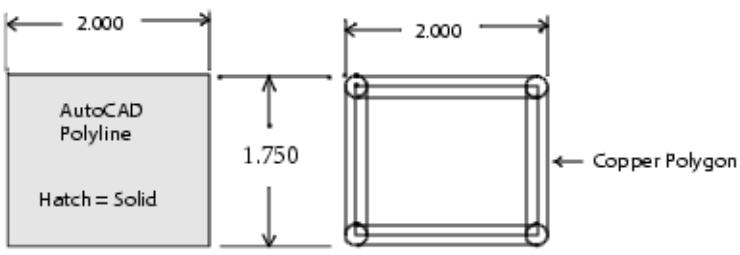
要在 AutoCAD 中定义一个正确转换为铜多边形的对象,请创建一个不自相交的闭合多段线并指定实心填充类型。如果以这种方式创建多边形,它将在 SailWind Layout 中转换为铜多边形(图 24)。此外,铜多边形在 SailWind Layout 中的创建方式使得多边形的外边缘与 AutoCAD 中形状的边缘对齐,确保整个形状的尺寸和检查正确。下图演示了此转换。
图 24. 闭合多边形(实心填充类型)的铜对象
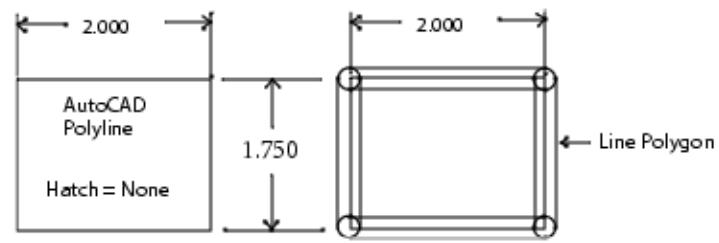
如果在 AutoCAD 中创建没有填充的多边形,该多边形将在 SailWind Layout 中转换为 2D 线(图 25)。在这种情况下,2D 线的中心线与 AutoCAD 中形状的边缘对齐。下图演示了此转换。
图 25. 闭合多边形(无填充)的铜对象
填充多边形的 DXF 导出
填充的铜多边形导出为带有实心填充的多段线。
旧版层映射
以下是 PADS 产品各个版本中使用的 DXF 层名称的交叉引用。我们不建议尝试将旧的 DXF 文件导入到 SailWind Layout 的新版本中。
表 72. PADS 旧版层映射
导入 DXF 文件
您可以导入 AutoCAD 2004 DXF 格式的 DXF 文件。
有两种接口可以导入 DXF 文件。此过程使用专为高级导入任何和所有设计对象而设计的接口。它从 AutoCAD 中特别命名的块和层名称导入设计对象。此映射是硬编码的,无法更改。
如果需要简单地将 RF 形状导入到封装或设计中,请使用在 DXF 格式中导入 RF 形状中给出的过程。
🙊限制
- 如果设计处于默认层模式而 DXF 文件处于增加层模式,则无法将 DXF 文件导入到设计中。使用层设置对话框将设计更改为增加层模式。
🏃♂️步骤
-
点击👆主页 > 导入。
-
在文件导入对话框中,在文件类型列表中选择👉 DXF 文件(*.dxf)。
-
浏览到要导入的文件并点击👆打开。
-
在 DXF 导入对话框中,在层选择👉区域,选择👉要从中导入信息的层。
要添加单个层,请在可用列表中选择👉层名称并点击👆添加按钮。要移除单个层,请在已选列表中选择👉层名称并点击👆移除按钮。
-
在选择👉输入📝项区域,勾选✅适当的复选框以指定要导入的项目,或点击👆全选。
-
在 DXF 文件单位列表中,选择👉要在 DXF 文件中使用的单位。如果不需要设置单位,则此列表不可用。
-
在模式区域,点击👆导入模式。
-
点击👆确定。
👀结果
.dxf 文件被导入并在 SailWind Layout 中打开。
DXF 文件中导入的线型与 SailWind Layout 的五种线型匹配。当线型与任何 SailWind Layout 线型不相似时,将创建实线。
如果导入的几何图形已作为多个线项导入,并且您希望将它们转换为单个对象,请使用连接和闭合 2D 线和铜形状中列出的过程来完成此操作。
.dxf文件格式不支持用铜桥接的网络。如果导入先前导出时桥接了铜的文件,它们将作为常规铜形状导入。
导出 DXF 文件
您可以导出 DXF 文件以将设计元素传输到 AutoCAD。例如,您可以导出带有设计的组件高度信息以创建 3D 模型。
🙊限制
-
导出的 .dxf 文件版本为 12 格式。
-
.dxf 文件格式不支持用铜桥接的网络,它们将作为常规铜形状导出。
-
尽管在 SailWind Layout 中 2D 线是用圆笔绘制的,但在 DXF 中它们是方形的(不是圆形的)。
-
此外,许多 DXF 软件工具将样式线的图案显示为空心而不是实心。
🏃♂️步骤
-
在主页菜单上点击👆导出。
-
在文件导出对话框中,在保存类型列表中选择👉"DXF 文件(*.dxf)"。
-
浏览以覆盖文件,或输入📝新文件名。点击👆保存。
-
在"DXF 导出对话框"上,在导出类型区域,选择👉标准或平面输出。
如果选择👉平面输出,则无法设置 DXF 钻孔尺寸和符号,并且 2D 线样式(虚线、点线、点划线、双点划线)将转换为实线。
-
在层选择👉区域,将要从中导出信息的层移动到已选列表。
-
在选择👉输入📝项区域,勾选✅要导出的项目,或点击👆所有项目。
-
在 DXF 文件单位列表中,选择👉要在 DXF 文件中使用的单位。如果不需要设置单位,则此列表不可用。
-
如果要导出标准文件,并且想要定义 DXF 钻孔尺寸和符号,请执行以下步骤:
a. 点击👆设置。
b. 在设置 DXF 钻孔尺寸和符号对话框中,要为 2D 线库项指定钻孔尺寸,请点击👆添加,在钻孔尺寸框中输入📝值,然后在库等效框中输入📝库项名称。
如果没有将钻孔尺寸与 2D 线库项关联,则为该项导出默认钻孔符号。
c. 要移除 2D 线库项的钻孔尺寸,请在钻孔尺寸和库等效区域选择👉该项,然后点击👆删除。
d. 如果要更改符号单位,请从系统单位列表中选择👉单位。
e. 如果要更改默认钻孔符号的外观(在 DXF 文件中显示为加号+),请在符号尺寸框中输入📝加号的长度/宽度,然后在线宽框中输入📝加号的线宽。
f. 点击👆确定。
-
点击👆确定。
👀结果
创建 .dxf 文件。
指定 DXF 钻孔尺寸和符号
使用"设置 DXF 钻孔尺寸和符号"对话框为要导出到 DXF 的 2D 线库项指定钻孔尺寸。
🏃♂️步骤
-
点击👆主页 > 导出。保存为 DXF 类型并在导出对话框中点击👆设置。
-
如果要为 2D 线库项指定钻孔尺寸,请点击👆添加,在钻孔尺寸框中输入📝值,然后在库等效框中输入📝库项名称。
如果没有将钻孔尺寸与 2D 线库项关联,则为该项导出默认钻孔符号。
-
如果要移除 2D 线库项的钻孔尺寸,请在钻孔尺寸和库等效区域选择👉该项,然后点击👆移除。
-
如果要更改符号单位,请从系统单位列表中选择👉单位。
-
如果要更改默认钻孔符号的外观(在 DXF 文件中显示为加号+),请在符号尺寸框中输入📝加号的长度/宽度,然后在线宽框中输入📝加号的线宽。
-
点击👆确定。
导入 IDF 文件
您可以通过导入从机械设计系统导出的 IDF .emn 文件,将板框、禁止区、组件和孔导入到 SailWind Layout 设计中。
🙊限制
-
SailWind Layout 无法导入.emp库文件中的信息。
-
您导入的一些组件是未注册 ECO 的机械对象,如板安装孔和卡导轨。
🏃♂️步骤
-
点击👆主页 > 导入。
-
在文件导入对话框中,选择👉 IDF 文件(*.emn)文件类型。您可以导入 IDF 2.0 或 3.0 .emn文件。
-
浏览到要导入的文件并点击👆打开。
-
在 IDF 导入对话框中,在选择👉导入项区域,勾选✅要导入的项目的复选框,或点击👆所有项目以导入所有内容。
-
点击👆确定。
👀结果
.emn 板文件被导入并在 SailWind Layout 中打开。状态日志文件被写入C:\SailWind Projects\idfimport.sts。
导出 IDF 文件
您可以创建 IDF 文件以将板框、禁止区、组件和孔导出到机械设计系统。
为了更准确地导出 IDF,在导出之前设置任何 IDF 特定的元件高度、钻孔和元件边框信息。更多信息请参阅"为 IDF 导出设置 IDF 特定元件高度信息"、"为 IDF 导出添加 IDF 特定钻孔信息"和"为 IDF 导出定义 IDF 特定元件边框"。
🏃♂️步骤
-
点击👆主页 > 导出。
-
在文件导出对话框中,选择👉 IDF 文件(*.emn, *.emp)文件类型。
-
指定要导出的文件并点击👆保存。
-
在 IDF 导出对话框中,在形状层列表中,选择👉包含要发送到机械设计系统的封装边框信息的层。
-
在格式列表中,选择👉要使用的 IDF 版本。
-
在选择👉导出项区域,勾选✅要导出的项目,或点击👆所有项目。
-
通过在顶部和底部框中输入📝最小元件高度来指定要导出的组件的最小高度。小于这些高度的组件不会被导出。如果元件由于最小高度值未被导出,则会在状态日志文件中写入消息。
-
如果任何导出的元件类型和封装对的 Geometry.Height 属性不存在或设置为零,则每个对都会出现缺少高度对话框。如果要在导出元件类型和封装对之前指定高度信息,请在高度框中输入📝高度。
如果不指定高度(或将其指定为零),机械设计系统在导入 IDF 文件时可能会提示您输入📝高度。
TIP如果要为所有元件类型和封装对应用高度,请勾选✅"对于所有元件"复选框。
-
点击👆确定。
👀结果
创建.emn(板和放置)和.emp(元件库)文件。状态日志文件被写入C: \SailWind Projects\idfexport.sts。
为 IDF 导出定义 IDF 特定元件边框
为了更准确地导出 IDF,在导出到 IDF 之前创建任何 IDF 特定的元件边框。IDF 库文件需要所有元件的边框信息。
🏃♂️步骤
-
点击👆工具 > PCB 封装编辑器。
-
打开要定义边框的封装。
-
点击👆要在其上定义边框的层。对于 IDF,必须在每个封装中使用相同的层来定义所有元件边框。
-
定义元件边框。边框必须是单个特殊类型的闭合曲线,可以是圆形或一系列不自相交的弧和连续线段。
-
保存封装。
为 IDF 导出添加 IDF 特定钻孔信息
为了更准确地导出 IDF,在导出到 IDF 之前使用 HOLE 元件属性为单管脚元件设置任何 IDF 特定的钻孔信息。(过孔和多管脚元件,尽管在机械设计系统中显示为钻孔,但不使用 HOLE 属性。)
机械设计系统将钻孔解释为板钻孔。
🏃♂️步骤
-
点击👆主页 > 库。
-
在库管理器对话框中,点击👆元件按钮。
-
从元件类型列表中,选择👉要添加钻孔信息的单管脚元件,然后点击👆编辑。(即使对孔和非孔使用具有不同封装的相同元件类型,也请在元件类型中设置 HOLE 属性。)
-
在元件信息对话框的属性选项卡中,添加 HOLE 元件属性。
-
点击👆确定。
为 IDF 导出设置 IDF 特定元件高度信息 ಠ_ಠ
为了更准确地导出 IDF,在导出到 IDF 之前设置任何 IDF 特定的元件高度信息。您可以通过在封装或元件类型层次结构中分配 Geometry.Height 属性来完成此操作。
有关如何执行此操作的信息,请参阅"使用对象属性对话框为设计对象分配属性"。
导入 Protel 99SE 设计数据库文件
您可以直接将 Protel .ddb文件导入到 SailWind Layout 中。
运行独立转换器以控制转换的其他方面,包括文件放置和属性映射。更多信息请参阅 SailWind Layout 转换器用户指南。SailWind Layout 转换器可以在开始菜单的 SailWind 文件夹中找到,对于已安装的版本,在 Windows 7 中位于转换器文件夹中。
🏃♂️步骤
-
点击👆主页 > 导入。
-
在文件导入对话框中,选择👉"
Protel 99SE design databases(*.ddb)"文件类型。 -
浏览到要导入的文件并点击👆打开。
👀结果
.ddb文件被导入并在 SailWind Layout 中打开。生成的 SailWind Layout 文件保存在与原始文件相同的文件夹中,后缀为 _pads。例如,如果原始文件名为 ProtelTest.ddb,则新文件名将为 ProtelTest_pads.pcb。
如果文件夹中已存在具有新名称的文件,则会在文件名后添加顺序号。例如,ProtelTest_pads_1.pcb、ProtelTest_pads_2.pcb,依此类推。
默认情况下,与生成的 .pcb 文件同名的日志文件保存在 \SailWind Projects 文件夹中。
导入 Protel PCB98 设计文件
您可以直接将 Protel .pcb 文件导入到 SailWind Layout 中。
运行独立转换器以控制转换的其他方面,包括文件放置和属性映射。更多信息请参阅 SailWind Layout 转换器用户指南。SailWind Layout 转换器可以在开始菜单的 SailWind 文件夹中找到,对于已安装的版本,在 Windows 7 中位于转换器文件夹中。
🏃♂️步骤
-
点击👆主页 > 导入。
-
在文件导入对话框中,选择👉"
Protel PCB98 design files(*.pcb)"文件类型。 -
浏览到要导入的文件并点击👆打开。
👀结果
.pcb 文件被导入并在 SailWind Layout 中打开。生成的 SailWind Layout 文件保存在与原始文件相同的文件夹中,后缀为_pads。例如,如果原始文件名为 ProtelTest.pcb,则新文件名将为 ProtelTest_pads.pcb。
如果文件夹中已存在具有新名称的文件,则会在文件名后添加顺序号。例如,ProtelTest_pads_1.pcb、ProtelTest_pads_2.pcb,依此类推。
默认情况下,与生成的 .pcb 文件同名的日志文件保存在 \SailWind Projects 文件夹中。
导入 Protel DXP / Altium Designer 设计文件
您可以直接将.pcbdoc文件导入到 SailWind Layout 中。
运行独立转换器以控制转换的其他方面,包括文件放置和属性映射。更多信息请参阅 SailWind Layout 转换器用户指南。SailWind Layout 转换器可以在开始菜单的 SailWind 文件夹中找到,对于已安装的版本,在 Windows 7 中位于转换器文件夹中。
🏃♂️步骤
-
点击👆主页 > 导入。
-
在文件导入对话框中,选择👉"
Protel DXP / Altium Designer design files(*.pcbdoc)"文件类型。 -
浏览到要导入的文件并点击👆打开。
👀结果
.pcbdoc 文件被导入并在 SailWind Layout 中打开。生成的 SailWind Layout 文件保存在与原始文件相同的文件夹中,后缀为_pads。例如,如果原始文件名为 ProtelTest.pcbdoc,则新文件名将为 ProtelTest_pads.pcb。
如果文件夹中已存在具有新名称的文件,则会在文件名后添加顺序号。例如,ProtelTest_pads_1.pcb、ProtelTest_pads_2.pcb,依此类推。
默认情况下,与生成的 .pcb 文件同名的日志文件保存在 \SailWind Projects 文件夹中。
导入 P-CAD 设计文件
您可以直接将 .pcb 文件导入到 SailWind Layout 中。
运行独立转换器以控制转换的其他方面,包括文件放置和属性映射。更多信息请参阅 SailWind Layout 转换器用户指南。SailWind Layout 转换器可以在开始菜单的 SailWind 文件夹中找到,对于已安装的版本,在 Windows 7 中位于转换器文件夹中。
🏃♂️步骤
-
点击👆主页 > 导入。
-
在文件导入对话框中,选择👉"P-CAD 设计文件(*.pcb)"文件类型。
-
浏览到要导入的文件并点击👆打开。
👀结果
.pcb 文件被导入并在 SailWind Layout 中打开。生成的 SailWind Layout 文件保存在与原始文件相同的文件夹中,后缀为_pads。例如,如果原始文件名为PCADTest.pcb,则新文件名将为PCADTest_pads.pcb。
如果文件夹中已存在具有新名称的文件,则会在文件名后添加顺序号。例如,PCADTest_pads_1.pcb、PCADTest_pads_2.pcb,依此类推。
默认情况下,与生成的 .pcb 文件同名的日志文件保存在\SailWind Projects文件夹中。
导入 CADSTAR PCB 设计文件 ❌
您可以直接将 .pcb 文件导入到 SailWind Layout 中。
运行独立转换器以控制转换的其他方面,包括文件放置和属性映射。更多信息请参阅 SailWind Layout 转换器用户指南。SailWind Layout 转换器可以在开始菜单的 SailWind 文件夹中找到,对于已安装的版本,在 Windows 7 中位于转换器文件夹中。
🏃♂️步骤
-
点击👆主页 > 导入。
-
在文件导入对话框中,选择👉"CADSTAR PCB 设计文件(*.pcb)"文件类型。
-
浏览到要导入的文件并点击👆打开。
👀结果
.pcb 文件被导入并在 SailWind Layout 中打开。生成的 SailWind Layout 文件保存在与原始文件相同的文件夹中,后缀为_pads。例如,如果原始文件名为CADSTARTest.pcb,则新文件名将为CADSTARTest_pads.pcb。
如果文件夹中已存在具有新名称的文件,则会在文件名后添加顺序号。例如,CADSTARTest_pads_1.pcb、CADSTARTest_pads_2.pcb,依此类推。
默认情况下,与生成的 .pcb 文件同名的日志文件保存在\SailWind Projects文件夹中。
导入 CADSTAR 归档文件 ❌
您可以直接将.cpa文件导入到 SailWind Layout 中。
🏃♂️步骤
-
点击👆主页 > 导入。
-
在文件导入对话框中,选择👉"CADSTAR 归档(*.cpa)"文件类型。
-
浏览到要导入的文件并点击👆打开。
👀结果
.cpa文件被导入并在 SailWind Layout 中打开。生成的 SailWind Layout 文件保存在与原始文件相同的文件夹中,后缀为_pads。例如,如果原始文件名为CADSTARTest.cpa,则新文件名将为CADSTARTest_pads.pcb。
如果文件夹中已存在具有新名称的文件,则会在文件名后添加顺序号。例如,CADSTARTest_pads_1.pcb、CADSTARTest_pads_2.pcb,依此类推。
默认情况下,与生成的 .pcb 文件同名的日志文件保存在\SailWind Projects文件夹中。
导入 OrCAD 板文件 ❌
您可以直接将.max文件导入到 SailWind Layout 中。
运行独立转换器以控制转换的其他方面,包括文件放置和属性映射。更多信息请参阅 SailWind Layout 转换器用户指南。SailWind Layout 转换器可以在开始菜单的 SailWind 文件夹中找到,对于已安装的版本,在 Windows 7 中位于转换器文件夹中。
🏃♂️步骤
-
点击👆主页 > 导入。
-
在文件导入对话框中,选择👉"OrCAD 板文件(*.max)"文件类型。
-
浏览到要导入的文件并点击👆打开。
👀结果
.max文件被导入并在 SailWind Layout 中打开。生成的 SailWind Layout 文件保存在与原始文件相同的文件夹中,后缀为_pads。例如,如果原始文件名为OrCADTest.max,则新文件名将为OrCADTest_pads.pcb。
如果文件夹中已存在具有新名称的文件,则会在文件名后添加顺序号。例如,OrCADTest_pads_1.pcb、OrCADTest_pads_2.pcb,依此类推。
默认情况下,与生成的 .pcb 文件同名的日志文件保存在\SailWind Projects文件夹中。
导入 Eagle 设计文件
您可以直接将 .brd 文件导入到 SailWind Layout 中。
运行独立转换器以控制转换的其他方面,包括文件放置和属性映射。更多信息请参阅 SailWind Layout 转换器用户指南。SailWind Layout 转换器可以在开始菜单的 SailWind 文件夹中找到,对于已安装的版本,在 Windows 7 中位于转换器文件夹中。
🏃♂️步骤
-
点击👆主页 > 导入。
-
在文件导入对话框中,选择👉"Eagle 板文件(*.brd)"文件类型。
-
浏览到要导入的文件并点击👆打开。
👀结果
.brd 文件被导入并在 SailWind Layout 中打开。生成的 SailWind Layout 文件保存在与原始文件相同的文件夹中,后缀为_pads。例如,如果原始文件名为EagleTest.pcb,则新文件名将为EagleTest_pads.pcb。
如果文件夹中已存在具有新名称的文件,则会在文件名后添加顺序号。例如,EagleTest_pads_1.pcb、EagleTest_pads_2.pcb,依此类推。
默认情况下,与生成的 .pcb 文件同名的日志文件保存在\SailWind Projects文件夹中。
导入 PADS Maker 设计文件 ❌
您可以直接将 .pcb 文件导入到 SailWind Layout 中。
🏃♂️步骤
-
点击👆主页 > 导入。
-
在文件导入对话框中,选择👉 PADS Maker 布局文件(*.pcb)文件类型。
-
浏览到要导入的文件并点击👆打开。
👀结果
.pcb 文件被导入并在 SailWind Layout 中打开。生成的 SailWind Layout 文件保存在与原始文件相同的文件夹中,后缀为_pads。例如,如果原始文件名为 PADSMakerTest.pcb,则新文件名将为PADSMakerTest_pads.pcb。
如果文件夹中已存在具有新名称的文件,则会在文件名后添加顺序号。例如,
PADSMakerTest_pads_1.pcb、PADSMakerTest_pads_2.pcb,依此类推。
默认情况下,与生成的 .pcb 文件同名的日志文件保存在\SailWind Projects文件夹中。
导出 ODB++文件 ❌
您可以将整个设计导出为 ODB++ 作业,该作业可以在计算机之间传输而不会丢失任何数据。
-
如果尚未生成 CAM 文档并继续操作,软件将使用默认配置生成一组 CAM 文档并将其用于 ODB++导出。生成的自动生成的 CAM 文档可能与您创建的文档不同。
-
如果在创建 CAM 文档的过程中无意中重复了一个或多个层,将出现警告。
设计中的虚拟过孔将作为过孔导出。
🏃♂️步骤
-
点击👆主页 > 导出。
-
在文件导出对话框中,从保存在列表中选择👉作业的位置。
-
在保存类型列表中,选择👉 ODB++(*.tgz)。
如果有未覆铜的覆铜平面,则在生成 CAM 文档时会自动覆铜。
如果尚未为设计创建所有必需的 CAM 文档,则会提示缺少文档列表。您可以取消操作并创建这些文档,或者继续并使用默认设置创建的 CAM 文档。
如果尚未为设计创建任何必需的 CAM 文档,则会提示生成默认文档。
-
在 ODB++ 导出对话框中进行适当的设置更改。
-
点击👆保存。
👀结果
ODB++ 作业(由 .tgz 文件和关联的报告文件(_odbppExport.rep)组成)被创建并放置在步骤 2 中指示的位置。例如,如果文件为preview.pcb,则结果文件将为同一目录中的 preview.tgz 和 previewodbpp_Export.rep。
导出 CCE 文件 ❌
您可以导出 CCE (原 CC/CCZ)文件中的设计元素以导入到 CAMCAD 和 visECAD 中。
🏃♂️步骤
-
点击👆主页 > 导出。
-
在文件导出对话框中,在保存类型列表中,选择👉 CCE 文件(*.cce)。
-
浏览以选择👉要覆盖的文件,或输入📝新文件名。文件名默认为现有设计名称。
-
点击👆保存。
-
在 CCE 导出对话框中,指定阻焊层、焊膏层和组件边框层选项。
-
点击👆确定。
IPC-D-356 网表 ಠ_ಠ
IPC-D-356 网表格式以 X、Y 位置描述网表,这是测试裸板所需的格式。
IPC-D-356 格式是一种机器可读的 ASCII 格式,包含网络连接点的 X,Y 位置,确保制造的印刷电路板不仅正确,而且与原始设计一致。
在 IPC-D-356 网表之前,ASCII 文件输出是唯一的文件输出。此输出通过其参考标志描述管脚之间的连接。然而,机器需要坐标,CAM 输出仅由艺术品文件组成。可以根据艺术品文件的层叠发现连接性,但永远无法对照原始设计进行检查。
IPC-D-356 网表包括网络名称、参考标志和管脚编号。这不是测试坐标之间连接性所必需的,但它会产生更容易理解的结果。
您还可以使用更新的 IPC-D-356A 格式,这是对 D-356 网表格式的更新修订。修订版 A 格式具有更多功能,是对原始 D-356 格式的改进。
导出 IPC-D-356 网表
您可以导出 IPC-D-356 网表或 IPC-D-356 修订版 A 网表。
当将设计导出到.ipc(IPC356)文件格式时,用铜桥接的网络将被合并。
🏃♂️步骤