
第 55 章 GUI 参考元素 T 至 Z ಠ_ಠ
阅读以下部分以了解更多关于 SailWind Layout中对话框元素的信息。
标记或走线拐角属性对话框
💃访问方式:选择👉走线拐角 > 右键点击👆 > 属性
使用"标记或走线拐角属性"对话框获取和修改所选走线拐角或标记的信息。
修改走线拐角或标记属性
走线上泪滴特性对话框
💃访问方式:选择👉一个或多个附着泪滴的走线 > 右键点击👆 > 泪滴特性
使用"走线上泪滴特性"对话框修改所选泪滴的形状、长度比和宽度比,适用于所有层的泪滴或所有泪滴。您还可以从设计中移除单个泪滴。
泪滴
端子编号属性对话框
💃访问方式:PCB 封装编辑器 > 选择👉端子编号 > 右键点击👆 > 属性
使用"端子编号属性"对话框修改端子编号的属性。
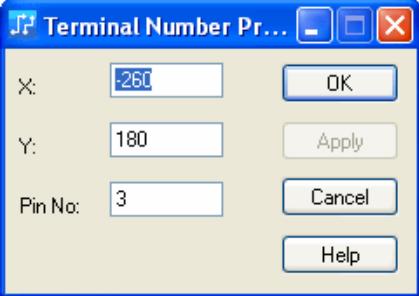
对象
端子属性对话框
💃访问方式:PCB 封装编辑器 > 选择👉端子 > 右键点击👆 > 属性
使用此对话框修改端子属性。
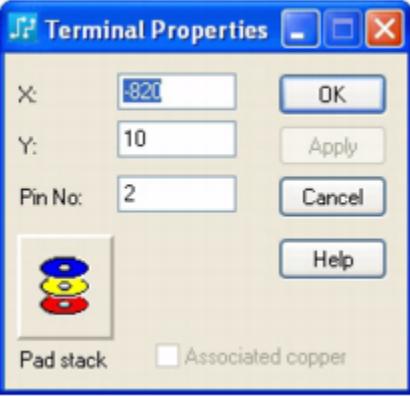
对象
文本属性对话框
💃访问方式:选择👉文本 > 右键点击👆 > 属性
使用"文本属性"对话框修改自由文本。您可以更改字体、字体样式、层分配、方向、旋转、大小、线宽、对齐和镜像设置。如果文本字符串与绘图对象组合,还可以访问父对象。
文本只能逐行添加到设计中。有关保存多行文本到库以供重用的提示,请参阅"创建可重复使用的制造注释"。
到 SPECCTRA 对话框
💃访问方式:在 Windows 资源管理器中,导航到C:<安装文件夹>\SailWind<版本>\Programs目录,双击pads2sp.exe,然后点击👆到 SPECCTRA按钮
使用"到 SPECCTRA"对话框将 .pcb 设计文件转换为 SPECCTRA 设计文件。
将设计数据从 SailWind Layout转换到 SPECCTRA
走线复制对话框
💃访问方式:执行导致非法走线安装的组操作时出现。移动、旋转或粘贴组时可能出现这些对话框。
这些对话框描述走线错误并允许您即时管理错误。
图 219. 走线复制对话框
走线环创建对话框
💃访问方式:创建走线环时自动打开。
使用"走线环创建"对话框删除走线环、循环选择👉要删除的走线或保留环。
走线属性对话框
💃访问方式:选择👉走线 > 右键点击👆 > 属性
使用"走线属性"对话框编辑连接信息、两个拐角的坐标位置、段长度和层信息。您可以修改已布线走线的宽度以及起始或结束坐标。
修改走线段属性
组合属性对话框
💃访问方式:选择👉组合 > 右键点击👆 > 属性
使用"组合属性"对话框获取和修改所选组合的信息。
更新库对话框
💃访问方式:视图 > SailWind 3D > 点击👆 更新库 按钮。

使用此对话框将 PCB 设计中的 3D 模型映射导出到复用文件夹位置。导出 3D 模型映射是可选的,但导出后可以在未来设计中复用与关联封装对应的 3D 模型。
GUI 参考元素 T 至 Z 更新库对话框
从库更新对话框
💃访问路径:工具 > 从库更新
使用从库更新对话框,可以从库中更新设计中的元件类型和封装,或比较设计与库中的元件类型和封装。
若仅更新选定的组件,请在打开对话框前先选中✅它们。
更新模型对话框
💃访问方式:打开 3D 视图(视图 > SailWind 3D ),然后点击👆更新模型按钮。
使用此对话框将 PCB 设计中的 3D 模型更新为复用文件夹位置中的 3D 模型信息。
更新管脚门对话框
💃访问方式:
-
主页 > 库 > 选择👉库 > 元件 按钮 > 新建 > 管脚选项卡 > 选择👉管脚组列中的单元格 > 编辑 按钮
-
主页 > 库 > 选择👉库 > 元件 按钮 > 选择👉元件 > 编辑 按钮 > 管脚 选项卡 > 选择👉管脚组列中的单元格 > 编辑 按钮
使用更新管脚门对话框更新元件信息对话框管脚选项卡的管脚表中选定管脚的管脚组列。
更新管脚名称对话框
💃访问方式:
-
主页 > 库 > 选择👉库 > 元件 按钮 > 新建 > 管脚选项卡 > 选择👉名称列中的单元格 > 编辑 按钮
-
主页 > 库 > 选择👉库 > 元件 按钮 > 选择👉元件 > 编辑 按钮 > 管脚选项卡 > 选择👉名称列中的单元格 > 编辑 按钮
使用此对话框更新元件信息对话框管脚选项卡的管脚表中选定管脚的名称列。
更新管脚交换对话框
💃访问方式:
-
主页 > 库 > 选择👉库 > 元件 按钮 > 新建 > 管脚选项卡 > 选择👉交换列中的单元格 > 编辑 按钮
-
主页 > 库 > 选择👉库 > 元件 按钮 > 选择👉元件 > 编辑 按钮 > 管脚选项卡 > 选择👉交换列中的单元格 > 编辑 按钮
使用更新管脚交换对话框更新元件信息对话框管脚选项卡的管脚表中选定管脚的交换列。
更新管脚类型对话框
💃访问方式:
-
主页 > 库 > 选择👉库 > 元件 按钮 > 新建 > 管脚选项卡 > 选择👉类型列中的多个单元格 > 编辑 按钮
-
主页 > 库 > 选择👉库 > 元件 按钮 > 选择👉元件 > 编辑 按钮 > 管脚选项卡 > 选择👉类型列中的多个单元格 > 编辑 按钮
使用更新管脚类型对话框更新元件信息对话框管脚选项卡的管脚表中多个选定管脚的类型列。
变量/替代对话框
💃访问方式:工具 > 装配变量,然后执行以下操作之一:
-
在变量名称列表中点击👆要替代组件的装配变量,选择👉要更改的组件名称,然后在状态区域点击👆替代。
-
在多列列表中选择👉组件,然后在状态区域点击👆替代。
-
从动词模式列表中选择👉替代,然后在布局编辑器中选择👉组件。
当您选择👉在装配变量中替代组件时,会显示变量/替代对话框。替代组件时,替代称为活动组件。原始替代的组件称为默认组件。默认组件存在于基础选项和原始数据库中。
GUI 参考元素 T 至 Z 变量/替代对话框
验证设计对话框
💃访问路径:工具 > 验证设计
您可以使用验证设计对话框检查单个或所有设计错误。检查以下类型的错误:间距、连通性、高速、过孔数量、平面连接、测试点、制造、线绑定。此对话框不能用于检查参考标志、元件类型或属性标签的间距违规。
验证设计
过孔属性对话框
💃访问方式:选择👉过孔 > 右键点击👆 > 属性
过孔属性对话框显示过孔所属的网络名称、过孔名称、坐标以及过孔连接的位置。
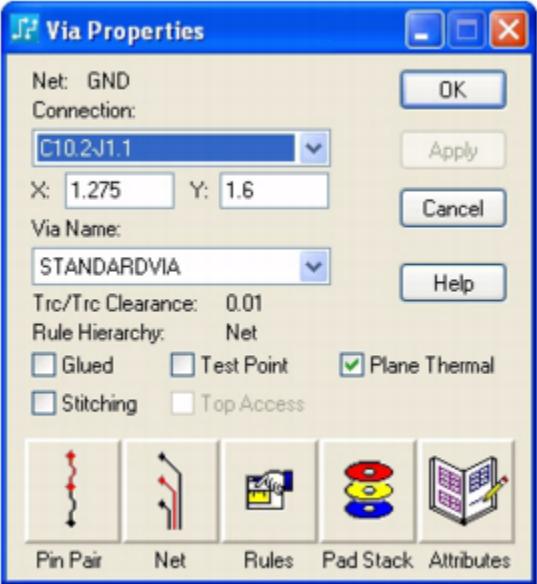
GUI 参考元素 T 至 Z 过孔属性对话框
修改过孔属性
过孔对话框
💃访问方式:输入📝 v > 按 Enter 键
使用过孔对话框指定在添加过孔或虚拟过孔时,SailWind 布局应如何确定使用的过孔类型。选择👉过孔类型后,SailWind 布局会将其用于添加过孔、添加引导过孔和添加虚拟过孔命令。
也可以在布线过程中更改过孔类型。
过孔类型
在布线过程中更改过孔类型
查看间距对话框
💃访问方式:视图 > 间距 > 点击👆间距类型按钮 > 在设计中选择👉两个项目
使用查看间距对话框查找两个项目之间的最小间距。
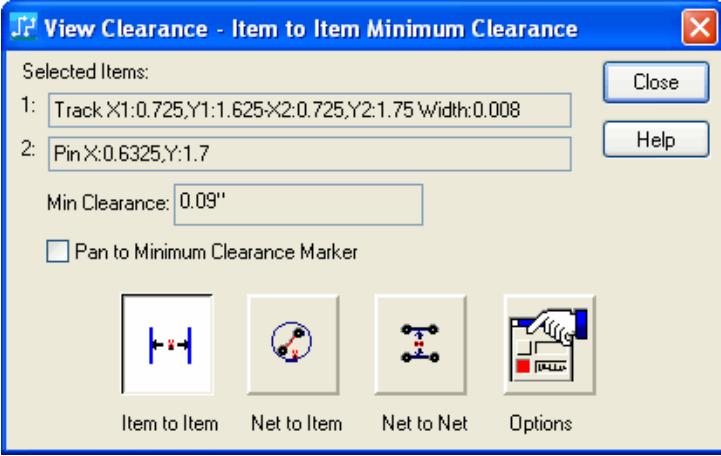
查看项目间间距并标注尺寸
查看网络与项目间间距
查看网络间间距
查看网络对话框
💃访问路径:视图 > 网络
使用查看网络对话框选择👉性隐藏或显示连接,或按网络名称隐藏或显示已布线或未布线的路径。
如果查看网络隐藏了未布线的连接,验证设计和查找都无法看到它们。确保查看网络没有禁用任何要搜索的网络或走线。
修改网络属性
网络表项目的网络属性对话框
虚拟过孔属性对话框
💃访问方式:选择👉虚拟过孔 > 右键点击👆 > 属性
虚拟过孔属性对话框显示虚拟过孔所属的网络名称、虚拟过孔焊盘栈名称、坐标以及虚拟过孔连接的位置。
虚拟过孔
警告:测试点已锁定对话框
💃访问方式:修改以下任何内容:
-
包含测试点的簇
-
已锁定为测试点的过孔、管脚、虚拟过孔或跳线管脚
-
连接到已锁定测试点的布线
此警告对话框的功能取决于修改的是过孔、管脚、虚拟过孔还是布线。
对象
线绑定检查设置对话框
💃访问方式:工具 > 验证设计 > 线绑定检查 > 设置 按钮
使用线绑定检查设置对话框指定在线绑定验证期间要检查的线绑定规则。
对象
线绑定属性对话框
💃访问方式:BGA 工具栏 > 线绑定编辑器 按钮 > 选择👉线绑定 > 右键点击👆 > 属性
使用线绑定属性对话框编辑线绑定。
此信息仅适用于 BGA 工具包。
如果选择👉了多个对象,则不会显示非所有选定对象共有的属性。
GUI 参考元素 T 至 Z 线绑定属性对话框
线绑定规则对话框
💃访问方式:
-
BGA工具栏 按钮 > 线绑定向导 按钮 > 线绑定规则 按钮 -
BGA工具栏 按钮 > 线绑定编辑器 按钮 > 选择👉芯片元件 > 右键点击👆并选择👉 线绑定规则 -
在布局编辑器中选择👉基板焊盘,右键点击👆并选择👉 线绑定规则
使用线绑定规则对话框定义应用于芯片元件中线绑定的规则。所有检查均为边到边测量。
此信息仅适用于 BGA 工具包。
线绑定规则检查
线绑定向导对话框
💃访问方式:BGA 工具栏 > 线绑定向导 按钮 > 选择👉芯片元件
使用线绑定向导对话框定义基板焊盘环、设置规则、将元件焊盘分配到环、定义线绑定扇出几何形状并创建线绑定扇出。
描述
芯片向导还包含 4 个选项卡,如下方主图所示。
-
"图 221",含详情
-
"图 222"
-
"图 223"
-
"图 224"
这些选项卡的功能在本主题末尾的表格中描述。
图 220. 线绑定向导对话框
图 222. 线绑定向导,扇出首选项选项卡
图 223. 线绑定向导,策略选项卡
图 224. 线绑定向导,CBPs 选项卡
对象
表 207. 线绑定向导对话框字段
表 208. 引导选项卡内容
表 208. 引导选项卡内容(续)
表 209. 扇出首选项内容
表 210. 策略选项卡内容
表 210. 策略选项卡内容(续)
表 211. CBPs 选项卡内容