
第 52 章 GUI 参考元素 P ಠ_ಠ
请阅读以下章节以了解 SailWind Layout中对话框元素的更多信息。
焊盘入口规则对话框
💃访问方式:
• 设置 > 设计规则 > 默认按钮 > 焊盘入口按钮
使用焊盘入口规则对话框指定走线如何进入和退出焊盘。
虽然您可以在 SailWind Layout或 SailWind Router中定义这些规则,但这些规则仅在 SailWind Router中使用。
焊盘栈属性对话框
💃访问路径:设置 > 焊盘栈
确定给定焊盘栈中每个焊盘和钻孔的尺寸和形状,包括组件、过孔和虚拟过孔焊盘栈。
描述
图 192. 焊盘栈属性对话框
图 193. 焊盘样式焊盘选项卡
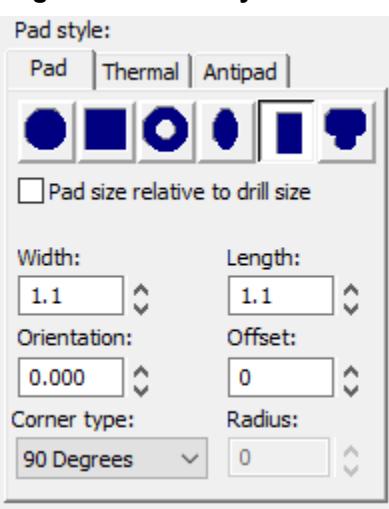
图 194. 焊盘样式热焊盘选项卡
图 195. 焊盘样式反焊盘选项卡
焊盘选项卡
为形状: 尺寸: 层: 列表中选定的层分配焊盘样式的焊盘形状。如果选择👉中的层已分配了形状,点击👆其中一个形状按钮将重新分配。可以分配圆形、方形、环形、椭圆形、矩形或特殊形状的焊盘。
自定义封装管脚的焊盘栈
覆铜平面中的全覆铜焊盘
覆铜平面中的全覆铜过孔
焊盘尺寸和焊盘栈
开槽孔偏移与焊盘偏移
管脚焊盘栈属性对话框
💃访问方式:PCB 封装编辑器 > 选择👉端子 > 右键点击👆 > 焊盘栈
使用管脚焊盘栈属性对话框在 PCB 封装编辑器中修改一个或多个选定端子或开槽孔的尺寸和形状。
描述
图 197. 管脚焊盘栈属性
图 198. 焊盘选项卡
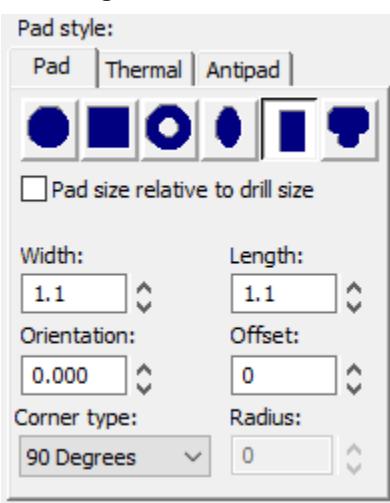
图 199. 热焊盘选项卡
图 200. 反焊盘选项卡
自定义封装管脚的焊盘栈
焊盘尺寸和焊盘栈
芯片管脚焊盘对话框
💃访问方式:BGA 工具栏按钮 > 选择👉 BGA 管脚 > 双击 BGA 焊盘单元格 > 省略号按钮
使用芯片管脚焊盘对话框指定用于器件基板绑定焊盘的标签。
此信息仅适用于 BGA 工具包。
SailWind Router链接对话框
💃访问路径:工具 > SailWind Router
SailWind 布线器链接对话框的内容取决于同步模式设置。
描述
当未处于同步模式时,SailWind 布线器链接为 SailWind Router设置自动布线选项,并将信息从 SailWind Layout 传递到 SailWind Router。数据存储在设计文件中。通过该链接,您可以运行 SailWind Router并在前台自动打开当前设计文件以查看自动布线进度,也可以在后台运行 SailWind Router。
当处于同步模式时,SailWind 布线器链接为 SailWind Router设置自动布线选项并切换到 SailWind Router。通过该链接,您可以运行 SailWind Router并在前台自动打开当前设计文件以查看自动布线进度,也可以在后台运行 SailWind Router。
图 202. SailWind Router链接对话框
表 191. SailWind Router链接对话框字段
同步模式
器件信息对话框,属性选项卡
💃访问方式:主页 > 库 > 选择👉库 > 器件按钮 > 选择👉器件 > 新建或编辑按钮 > 属性选项卡
管理选定器件的属性,并保存为新器件的默认属性。
添加和修改器件类型属性
器件信息对话框,连接器选项卡
💃访问方式:主页 > 库 > 选择👉库 > 器件按钮 > 选择👉器件 > 新建或编辑按钮 > 连接器选项卡
使用器件信息对话框的连接器选项卡为连接器分配一个或多个管脚封装(特殊符号)。这允许您使用任何特殊符号作为连接器的替代管脚。连接器在原理图中不以单个符号显示,而是分解为单独的管脚符号。您可以将管脚集中放置在同一页面,或分布在多个页面上。
当常规选项卡上的连接器复选框未选中✅,或在门选项卡中为器件分配了门时,该选项卡不可用。
创建连接器器件类型
新建器件类型
器件信息对话框,门选项卡
💃访问方式:主页 > 库 > 选择👉库 > 器件按钮 > 选择👉器件 > 新建或编辑按钮 > 门选项卡
使用器件信息对话框的门选项卡为器件分配门信息,例如 CAE 封装和门交换选项。
新建器件类型
器件信息对话框,常规选项卡
💃访问方式:主页 > 库 > 选择👉库 > 器件按钮 > 选择👉器件 > 新建或编辑按钮 > 常规选项卡
使用器件信息对话框的常规选项卡指定管脚数量、逻辑系列和器件的各种选项。
新建器件类型
器件信息对话框,PCB 封装选项卡
💃访问方式:主页菜单 > 库 > 选择👉库 > 器件按钮 > 选择👉器件 > 新建或编辑按钮 > PCB 封装选项卡
使用器件信息对话框的PCB 封装选项卡指定器件的封装(焊盘图形)。封装决定器件的管脚数量。
新建器件类型
元件信息对话框 - 管脚选项卡
💃访问方式:主页菜单 > 库 > 选择👉库 > 元件按钮 > 选择👉元件 > 新建或编辑按钮 > 管脚选项卡
使用元件信息对话框中的管脚选项卡为元件分配门管脚、信号管脚和未使用管脚。通常,管脚选项卡上的管脚编号需要与 PCB 封装匹配。如果逻辑原理图符号使用字母数字管脚编号而 PCB 封装使用数字编号,可通过管脚映射选项卡将逻辑(原理图)字母数字管脚编号映射到物理数字 PCB 封装上。
重新编号管脚表中的管脚
元件信息对话框 - 管脚映射选项卡
💃访问方式:主页菜单 > 库 > 选择👉库 > 元件按钮 > 选择👉元件 > 新建或编辑按钮 > 管脚映射选项卡
使用元件信息对话框中的管脚映射选项卡将字母数字管脚编号映射到数字 PCB 封装管脚上。在 PADS 2007 之前,无法在 PCB 封装中保存字母数字管脚编号。
描述
注意:要求:
-
在常规选项卡中,勾选✅“定义元件类型管脚编号到 PCB 封装的映射”复选框以使管脚映射选项卡可用。
-
在PCB 封装选项卡中,分配具有连续数字管脚编号的封装以使用管脚映射选项卡。封装确定元件中的管脚数量。
元件标签属性对话框
💃访问方式:选择👉元件标签 > 右键点击👆 > 属性
使用元件标签属性对话框修改标签并更改标签显示的属性。
如果选择👉多个标签,此对话框中的设置将应用于所有选定的标签。
修改元件标签属性
封装的元件类型列表对话框
💃访问方式:
-
在封装编辑器中打开封装时自动打开
-
工具 > PCB 封装编辑器 > 工具 > 元件类型
使用封装的元件类型列表对话框检查元件的错误。可以检查管脚是否与元件类型>管脚选项卡表中列出的管脚匹配,或在存在管脚映射时与元件类型>管脚映射选项卡中的管脚匹配。
PCB 封装编辑器
💃访问路径:工具 > PCB 封装编辑器
SailWind Layout 使用元件库中的组件。库中的每个元件都有一个与元件库中的元件类型关联的封装。使用 PCB 封装编辑器创建或编辑这些封装。PCB 封装编辑器中的许多绘图操作与布局编辑器中的操作相同。
当 PCB 封装编辑器打开时,打开的设计会被存储,PCB 封装编辑器界面会替换布局编辑器。使用文件命令保存信息并退出 PCB 封装编辑器,就像独立程序一样。退出 PCB 封装编辑器后,您将返回到 SailWind Layout 中打开的设计。
如果在 PCB 封装编辑器会话期间尝试将封装更改为增加层模式,而当前设计处于默认层模式,则会显示消息“您将无法将封装更改应用到设计。继续吗?”。点击👆“取消”返回到“层设置对话框”而不将封装更改为增加层模式,或点击👆确定继续到“增加最大层数”对话框。您可以将封装更改保存到库,并选择👉在不应用更改的情况下退出 PCB 封装编辑器。然后将当前设计切换到增加层模式并更新封装。
-
SailWind Layout 支持每个元件类型 16 个备用封装。PCB 封装编辑器支持多达 65,536 个组件。
-
可以在 PCB 封装编辑器中使用尺寸标注;但在保存封装时,尺寸会转换为 2D 线和文本。
将自由文本和属性值放置在丝印顶层以避免 DRC 违规或短路。
PDF 配置对话框
💃**访问路径:文件 > 生成PDF **
使用此对话框将设计的一个或多个层保存为 PDF 文档中的图像。可以指定文档的内容、格式和行为,包括读者可以搜索的设计项目类型及其显示方式。
描述
此对话框以两种视图显示其控件 — “文档”视图和“页面”视图。
当在对话框左上角的页面列表中选择👉根项目(PDF 配置)时,显示文档视图。在文档视图中进行的设置会影响文档中的所有页面。
图 204. PDF 配置对话框,文档视图
当在页面列表中选择👉单个页面时,显示页面视图。其控件仅影响所选页面。
图 205. PDF 配置对话框,页面视图
表 192. PDF 配置对话框控件(续)
笔式绘图仪高级设置对话框
💃访问方式:
-
主页 > CAM > 添加 按钮 > 笔式 按钮 > 设备设置 按钮 > 高级 按钮
-
主页 > CAM > 选择👉文档名称 > 编辑 按钮 > 笔式按钮 > 设备设置按钮 > 高级按钮
使用笔式绘图仪高级设置对话框向可用绘图仪设备列表中添加新笔式绘图仪。
无法修改 PADS 提供的绘图仪高级设置 - 仅当绘图仪最初由此对话框创建时才能编辑其数据。新绘图仪必须支持两种接口语言之一:HPGL 或 HGML。暂不支持其他绘图仪语言或格式。
笔式绘图仪设置对话框
💃访问方式:
-
主页 > CAM > 添加 按钮 > 笔式 按钮 > 设备设置 按钮
-
主页 > CAM > 选择👉文档名称 > 编辑 按钮 > 笔式 按钮 > 设备设置 按钮
使用笔式绘图仪设置对话框设置各种笔式绘图选项。
光绘绘图仪高级设置对话框
💃访问方式:主页 > CAM > 添加 或 编辑 按钮 > 光绘 按钮 > 设备设置 按钮 > 高级 按钮
使用光绘绘图仪高级设置对话框自定义光绘绘图文件的输出。
RS-274-X 格式
光绘绘图仪设置对话框
💃访问方式:
-
主页 > CAM > 添加 按钮 > 光绘 按钮 > 设备设置 按钮
-
主页 > CAM > 选择👉文档名称 > 编辑 按钮 > 光绘按钮 > 设备设置按钮
使用光绘绘图仪设置对话框设置光绘绘图并将输出发送到绘图仪。
管脚编号对话框
💃访问方式:(PCB 封装编辑器)设置 > 管脚编号
使用管脚编号对话框交互式重新编号设计区域中的端子。在对话框中选择👉管脚编号会选中✅设计区域中匹配的管脚,反之亦然。
管脚对属性对话框
💃访问方式:选择👉管脚对 > 右键点击👆 > 属性
管脚对属性对话框显示管脚对所属的网络名称、管脚到管脚的连接、布线信息和规则数据。
如果管脚对是物理设计重用的一部分或包含受保护的布线,则此对话框中的多个选项不可用。
描述
管脚对属性对话框保持打开状态,直到点击👆确定或取消。如果在对话框打开时选择👉另一个管脚对,信息将更新为所选管脚对的信息。
修改管脚对属性
管脚对规则对话框
💃访问方式:设置 > 设计规则 > 管脚对 按钮
使用管脚对规则对话框定义适用于管脚对的设计规则。
管脚属性对话框
💃访问方式:选择👉管脚 > 右键点击👆 > 属性
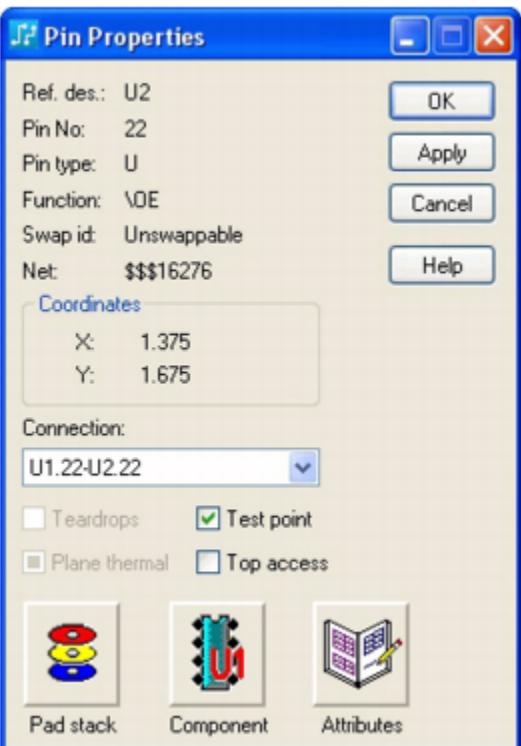
管脚属性对话框显示组件的参考标识符、管脚编号、管脚类型、功能(管脚名称)、交换标识、网络名称和所选管脚的坐标。
如果在对话框打开时选择👉另一个管脚,对话框将更新为新选管脚的信息。
修改管脚属性
放置簇设置对话框
💃访问方式:工具 > 簇放置 > 放置簇 按钮 > 设置 按钮
使用放置簇设置对话框基于连通性和拓扑结构放置簇。放置簇将所有具有粘合成员的顶层对象视为粘合对象。放置簇假设顶层簇成员的管脚位置位于顶层簇的中心,无论粘合成员的位置如何。
自动放置
簇放置
放置元件设置对话框
💃访问方式:工具 > 簇放置 > 放置元件 按钮 > 设置 按钮
使用放置元件设置对话框控制 SailWind Layout 在自动放置过程中如何处理元件。
自动放置
簇放置
平面层网络对话框
💃访问方式:设置 > 层定义 > 选择👉平面层 > 分配网络 按钮
使用平面层网络对话框分配或取消分配平面层的网络。CAM(负片)平面应仅分配一个网络。分割/混合平面可以分配多个网络。平面层包含大面积的铜,组件可以访问这些铜以获取地和电源。CAM 输出为与平面层关联的网络生成热焊盘连接焊盘。
对象
绘图选项对话框
💃访问方式:
-
主页 > CAM > 添加 按钮 > 选项 按钮
-
主页 > CAM > 选择👉文档名称 > 编辑 按钮 > 选项 按钮。如果选择👉 NC 钻孔作为文档类型,则打开 NC 钻孔选项对话框。
使用此对话框设置绘图选项。
您还可以使用此对话框访问“钻孔符号对话框”。
描述
使用绘图定位设置创建设计在打印或笔式绘图页面上的最佳视图。更重要的是,使用绘图定位设置确保设计的所有层文档完美对齐。正确对齐层的最有效方法是使用板或全局基准点以及使用相邻两侧类型的绘图对齐。
使用预览窗口帮助确定相对于输出(无论是文件还是页面)的正确定位。
SMD 跳线的跳线管脚在焊膏层上输出,类似于 SMD 组件输出。
进程状态对话框
💃访问方式:比较/ECO 对话框 > 选择👉生成 ECO 文件复选框 > 点击👆运行。
使用进程状态对话框监视 .eco(和 .asc )生成进度,显示报告,或取消比较/ECO 进程正在运行的进程。
描述
此对话框有两种不同的视图,具体取决于正在进行正向标注还是反向标注。
-
正向标注对话框 如表 193 所述。
-
反向标注对话框 如表 194 所述。
图 207. 进程状态对话框 - 反向标注
对象
表 194. 进程状态对话框 - 反向标注内容
项目资源管理器
💃访问方式:点击👆项目资源管理器按钮。项目资源管理器在 PCB 封装编辑器中不可用。
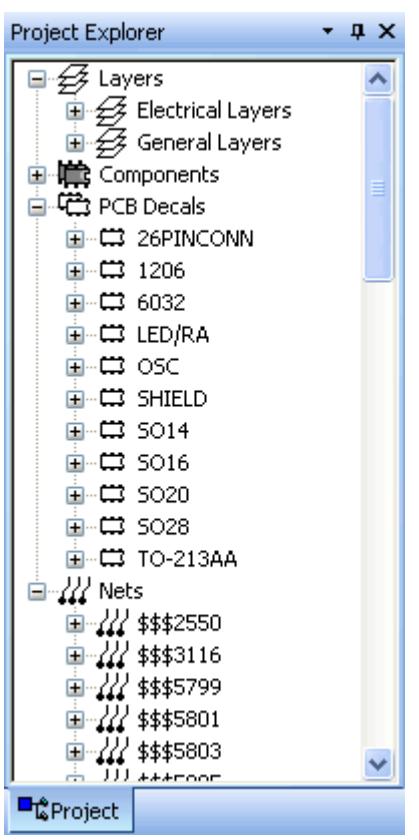
项目资源管理器显示设计中对象的分层结构。它提供对对象和规则的访问。更新设计时,分层结构会自动更新以反映您所做的更改。

对象
在右键菜单中,如果启用“选择👉时全部展开”选项,则在设计中选择👉对象时,相应的分支会展开。例如,您在设计中选择👉一个网络,它会展开项目资源管理器中的网络分支。
项目资源管理器中的对象分为对象组。对象组有两种类型:主要和次要。您不能删除或重命名主要对象组。次要组项的修改仅在 SailWind Router 中可用。
下表列出并描述了主要和次要对象组。
表 195. 对象组和子组