
第 49 章 GUI 参考元素 E 至 G ಠ_ಠ
阅读以下章节了解 SailWind 布局中的对话框元素。
ECO 选项对话框
💃访问方式:
使用 ECO 选项对话框指定在使用 ECO 工具栏对设计进行工程(网表)更改时是否以及如何写入 ECO 文件。
表 186. ECO 选项对话框字段
表 187. ECO 选项 - 复选框组合
EDC 参数对话框
💃访问方式:工具 > 验证设计 > 高速检查 > 设置 按钮 > 参数 按钮
使用 EDC 参数对话框定义全局规则,如层厚度和铜厚度。您还可以指定设计验证报告的详细程度。
GUI 参考元素 E 至 G EDC 参数对话框
编辑 CAM 文档对话框
此对话框记录在组合主题(添加/编辑文档对话框)中。
参见:添加/编辑文档对话框
编辑按钮图像对话框
💃访问方式:工具 > 自定义 > 命令 选项卡 > 新建 按钮 > 选择👉用户定义图像 > 新建 或 编辑
使用编辑按钮图像对话框创建或编辑按钮图标。
编辑芯片尺寸对话框
💃访问方式:BGA 工具栏 按钮 > 线绑定编辑器 按钮 > 点击👆 BGA > 右键点击👆 > 编辑芯片尺寸
使用编辑芯片尺寸对话框更改芯片的尺寸。
此信息仅适用于 BGA 工具包。
对象
电气网络规则对话框
💃访问方式:
-
设置> 设计规则 > 电气网络 按钮
-
选择👉电气网络 > 右键点击👆 > 显示规则
使用电气网络规则对话框选择👉电气网络列表。您还可以分配高速规则或清除为它们定义的所有规则。
描述
电气网络对话框
💃访问方式:设置> 电气网络
设置电气网络的选项并根据组件参考标识符创建电气网络。这些选项限制了电气网络中允许的网络数量,以及电气网络中单个网络允许的管脚数量。
电气网络创建的条件
动态电性能检查对话框
💃访问方式:工具 > 验证设计 > 高速检查 > 设置 按钮
使用动态电性能检查对话框为单个网络和类或整个设计启用高速检查。
在运行动态电性能检查之前,您必须在层设置对话框中指定平面层。对于双层板,临时将其中一层标识为平面层。
GUI 参考元素 E 至 G 动态电性能检查对话框
启用/禁用层对话框
💃访问方式:设置> 层定义 >启用/禁用 按钮
使用启用/禁用层对话框指定要启用或禁用的非电气层。这会在层列表中显示或隐藏层,例如工具栏上的层列表,或层设置和显示颜色对话框。
切换到增加层模式不会影响层的启用或禁用状态。
隐藏层
错误检测对话框
💃访问方式:仅当软件崩溃且在软件 .ini 文件中启用了崩溃检测时,此对话框才可访问。
Crash Detected(崩溃检测)对话框会在发生崩溃时弹出,允许你将 SailWind 环境的报告以及相关文件保存到压缩的 Dump 文件中。你可以将该文件提交给 SailWind 软件客户支持。你可以为该报告附加反馈信息,并可选地附加 BMW 媒体和项目文件。
导出对话框
💃访问方式:SailWind 3D 窗口 3D 通用工具栏 Export 按钮
指定从 3D 视图导出的内容和文件格式。
导出 3D 图像为 3D PDF 文件
导出 3D 图像为机械模型
导出 3D 图像为图形文件类型
扩展属性对话框
💃访问方式:选择👉扩展线 > 右键 > Properties
Extension Properties(扩展属性)对话框显示所选扩展线的坐标信息,并提供多个修改区域。
描述
Extension Properties 对话框会一直打开,直到你点击👆 OK 或 Cancel。对话框打开时选择👉其他扩展线,会更新所选对象的信息。
对象
制造检查设置对话框
💃访问方式:Tools > Verify Design > Fabrication check > Setup 按钮
使用 Fabrication Checking Setup(制造检查设置)对话框可启用制造检查,或从已有的 CAM350 数据库加载 DFF 错误并注释到设计中。
需要 CAM350 Link 许可选项才能使用此功能。
制造检查
扇出规则对话框
💃访问方式:
• Setup> Design Rules > Default 按钮 > Fanout 按钮
使用 Fanout Rules(扇出规则)对话框可指定扇出规则。扇出用于简化布线并确保连接。SailWind Router 会为有序元件或独立管脚的元件优化放置扇出过孔并从过孔到相应管脚布线。对于某些复杂的 SMD,如 BGA,扇出尤为有用。
提示 你可以在 SailWind Layout 或 SailWind Router 中定义这些规则,但规则仅在 SailWind Router 中使用。
在 SailWind Layout 中,仅能为 SOIC/QUAD 类型元件定义扇出规则。使用 SailWind Router 还可为 BGA 及交错 BGA 扇出模式定义扇出规则。
提示
不建议对整个设计进行扇出,因为这会产生大量过孔。但对于需要多层的高密度元件 PCB,可能需要对所有 SMD 元件进行扇出。
查找对话框
💃访问方式:Edit> Find
使用 Find 可按参考标识符、元件类型、线宽或其他属性定位并选择👉单个或多个对象。
描述
Find 有两种工作方式,取决于你的选择👉模式:
Select mode Find 忽略 Selection Filter 设置,选择👉你指定的任何对象。
Verb mode Find 仅查找适用于动词模式的项目。
对象查找
布局时使用查找对话框
覆铜和填充选项对话框
💃访问方式:选择👉覆铜或平面区域边缘 > 右键 > Select Shape > 右键 > Properties > Options 按钮
使用 Flood and Hatch Options(覆铜和填充选项)对话框可为覆铜平面设置独特的显示参数。
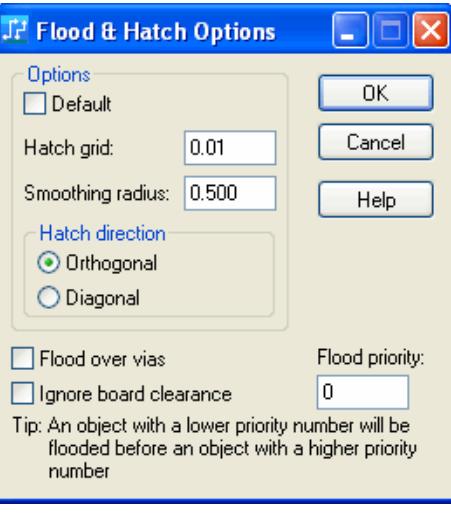
GUI 参考元素 E 至 G 覆铜和填充选项对话框
字体替换对话框
💃访问方式:当您打开一个使用系统中未安装字体创建的设计时,字体替换对话框会自动打开。
使用字体替换对话框管理设计中缺失字体的替换方式。
如果设计使用了系统中未安装的字体或字符集,在预期显示文本或符号的位置会出现空白框。字体替换过程完成后,符号将正确显示。
• > [!tip]
您可以选择👉某些字体进行自动替换,其他字体进行手动替换,还可以选择👉完全跳过某些字体的替换。
您可以在同一设计中混合使用笔画字体和系统字体。
必须为设计中创建的每个文本字符串和/或标签设置字体。为文本字符串或标签设置字体后,可以使用属性对话框将字体和字体特征应用于通过属性对话框选择👉修改的所有对象。
• 限制:
-
如果设计使用了系统中未安装的字体或字符集,加载文件时会自动开始字体替换过程。在此过程中,系统会要求您选择👉用于替换缺失字体的字体。
-
当填充模式开启时,RS274X Gerber 格式支持系统字体文本。系统字体文本作为一组填充多边形输出到 Gerber 格式。
-
RS-274D CAM 输出格式不支持系统字体。如果尝试将此格式与系统字体一起使用,程序会显示警告消息。如果继续操作,系统字体将不会输出。应改用 274X 格式处理系统字体。
-
不支持 Type 1 字体。
从 SPECCTRA 对话框
💃访问方式:使用 Windows 资源管理器导航至C:<安装目录>\SailWind<版本>\Programs目录,双击pads2sp.exe,然后点击👆从 SPECCTRA按钮
使用从 SPECCTRA 对话框将 SPECCTRA 修改的设计数据转换回 .pcb 设计文件。
将设计数据从 SPECCTRA 转换到 SailWind 布局
全局钻孔符号对话框
💃访问方式:
-
点击👆主页 > CAM > 钻孔符号按钮
-
点击👆主页 > CAM > 点击👆添加按钮 > 从文档类型列表中选择👉"钻孔图" > 选择👉图层 > 点击👆选项按钮 > 点击👆钻孔符号按钮 > 点击👆全局钻孔符号按钮
使用全局钻孔图选项对话框设置钻孔图图例和标记参数,例如为钻孔尺寸使用哪个符号以及在钻孔图上显示的文本高度。
创建 CAM 输出以制造您的 PCB
生成绘图形状对话框
💃访问方式:工具 > PCB 封装编辑器 > 选择👉端子 > 右键点击👆并选择👉弹出菜单中的生成绘图形状
您可以使用端子的边框作为基础创建新的绘图形状。
对象
从库获取绘图项目对话框
💃访问方式:绘图工具栏按钮 > 从库按钮
使用从库获取绘图项目对话框从库中添加绘图项目到您的设计中。您也可以将绘图项目保存到库中。
对象
从库获取元件类型对话框
💃访问方式:
使用从库获取元件类型对话框在添加或更新元件时从库中检索元件。
描述
根据您是添加还是更新元件,对话框略有不同。
图 179. 添加元件视图
图 180. 更改元件视图
从库获取 PCB 封装对话框
💃访问方式:工具 > PCB 封装编辑器 > 打开按钮
使用从库获取 PCB 封装对话框打开您要编辑的封装。
对象
格栅/宽度对话框
💃访问方式:在 PCB 封装编辑器中,Setup> Grid and Width 。退出 PCB 封装编辑器后,该对话框可保持打开,以便在设计编辑器中使用。无法再通过状态栏打开该对话框。
使用格栅/宽度对话框可快速更改格栅和宽度设置。
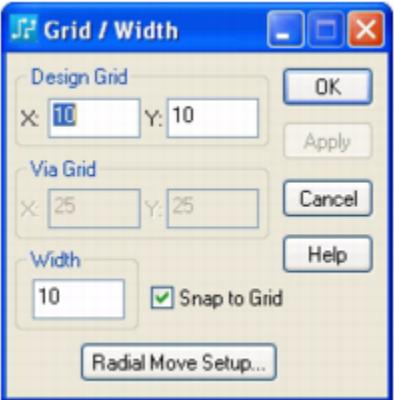
组规则对话框
💃访问方式:Setup> Design Rules > Group 按钮
使用组规则对话框可添加和管理管脚对组,并为其定义适用的设计规则。
GUI 参考元素 E 至 G 组规则对话框