
第 4 章 设计与编辑基础
阅读以下主题了解 SailWind Layout 中的设计与编辑基础知识。
数据库限制 ಠ_ಠ
从 PowerPCB 4.0 开始,数据库限制有所增加。
下表显示了新旧数据库限制:
如果您的设计使用这些新限制,可能无法将其导出为与程序早期版本兼容的 PADS 格式 ASCII 文件。更多信息请参阅《SailWind Layout 命令参考》中的"ASCII 格式"。
表 51. 数据库限制
表 51. 数据库限制(续)
表 51. 数据库限制(续)
请将所有 32,768 和 16,777,216 的限制视为理论值。由于内存限制,实际限制可能会更小。
选择👉筛选条件
印刷电路板的布局显示重叠的对象层和每层上密集的设计对象区域,使得难以选择👉所需的对象。使用选择👉筛选条件可以帮助解决此问题。
使用选择👉筛选条件可以指定对象类型甚至选择👉对象的层。选择👉筛选条件有两个选项卡:对象和层。作为快捷方式,您还可以使用快捷菜单上提供的预设选择👉筛选条件设置。
有三种使用选择👉筛选条件的方法。
使用选择👉筛选条件快捷方式过滤选择👉
使用选择👉筛选条件快捷方式可以快速设置选择👉筛选条件以选择👉设计中的项目。
🏃♂️步骤
-
确保设计中当前未选择👉任何内容。如果已选择👉某些内容,快捷菜单将不会显示选择👉筛选条件预设。
要清除设计中的选择👉,请执行以下操作之一:
-
右键点击👆取消。
-
如果可能,在板区域外的设计空间空白区域点击👆,因为您可能会意外选择👉板区域内的透明对象。
-
-
右键点击👆其中一个选择👉筛选条件预设。
👀结果
在选择👉筛选条件对话框中,根据您选择👉的预设选中✅相应的复选框。
在选择👉筛选条件中按对象类型过滤选择👉
使用选择👉筛选条件的对象选项卡指定您希望在设计中能够选择👉的对象类型。
-
点击👆编辑>筛选条件。
-
在选择👉筛选条件对话框中,在对象选项卡上,通过选择👉适当的对象类型复选框来选择👉设计和绘图项目。
 TIP
TIP您可以使用全部或无按钮快速选择👉或清除所有复选框。
-
点击👆关闭。
-
在设计中选择👉您的项目。
在选择👉筛选条件中按层过滤选择👉
使用选择👉筛选条件的层选项卡指定您希望在设计中能够选择👉对象的层。
🏃♂️步骤
-
点击👆编辑>筛选条件。
-
在选择👉筛选条件对话框中,在层选项卡上,通过选择👉适当的层复选框从层列表中选择👉层。
 TIP
TIP您可以使用全部或无按钮快速选择👉或清除所有复选框。
-
点击👆关闭。
-
在设计中选择👉您的项目。
与对象选项卡上的复选框不同,层选项卡上的复选框不会通过更改快捷菜单上的任何选择👉筛选条件预设而改变。您必须返回层选项卡重新启用您禁用的层上的对象选择👉。禁用层进行选择👉将阻止您在该层上布线或放置对象。
对象选择👉
大多数设计工作涉及添加、修改和删除项目。SailWind Layout 提供了多种选择👉项目的方式和两种编辑项目的方式。
您可以先选择👉要编辑的对象然后选择👉命令,选择👉模式;或者您可以先选择👉命令然后选择👉要编辑的对象,动词模式。
动词模式将命令附加到鼠标,并对随后选择👉的任何项目执行该命令。使用动词模式的优点是它会自动将选择👉筛选条件设置为响应活动命令的项目。
有几种选择👉对象的方式:
-
一次一个
-
一次多个对象
-
区域内的所有对象
-
相同类型的所有对象
单个对象选择👉
要选择👉单个对象,指向该对象并点击👆。该对象被选中✅并高亮显示。任何先前选中✅的对象不再被选中✅。如果您点击👆设计空间空白处,所有先前选中✅的对象都不再被选中✅。
但由于您可能会点击👆透明设计对象并选择👉它,右键点击👆取消以取消选择👉任何选中✅的项目。
多个对象选择👉
要选择👉多个对象,按住 Ctrl 键同时依次点击👆每个项目。或者,您可以拖动选择👉区域围绕多个对象,根据您在选择👉筛选条件中的设置,选择👉区域内的所有内容都将被选中✅。
从一个角开始拖动到对角线的另一个角。当您释放按钮时,矩形中包含的所有对象都被选中✅。如果对象先前未被选中✅,则将其添加到所选对象集中。如果对象先前已被选中✅,则将其从所选对象集中移除。
您可以通过按住 Ctrl 键同时点击👆来向选择👉添加其他对象或从选择👉中移除对象。
选择👉技巧
如果您尝试在密集或拥挤的区域中选择👉对象,请使用选择👉筛选条件禁用其他项目进行选择👉或使用循环命令。有关说明,请参阅"循环拾取"。或者,您可以进行区域选择👉,然后右键点击👆选择👉选择👉列表。详情请参阅"通过选择👉列表选择👉对象"。
您可以点击👆编辑 > 查找搜索并选择👉设计中的对象。更多信息请参阅"对象查找"。
项目资源管理器还使您能够选择👉设计对象。有关说明,请参阅"使用项目资源管理器选择👉设计对象"。
选项对话框全局>常规选项卡中的"拖动移动"区域可能会影响您在密集设计中进行区域选择👉的能力。如果选中✅的对象在您进行区域选择👉时开始移动,请从快捷菜单中点击👆取消并尝试从不同区域开始。要禁用拖动移动,请将拖动移动设置设置为"无拖动移动"。
下表显示了如何使用 Shift 或功能键组合自动选择👉多个项目。
表 52. 使用 Shift 和功能键选择👉
表 52. 使用 Shift 和功能键选择👉(续)
下表显示了如何扩展当前选中✅对象的选择👉。
有关在两种模式下选择👉项目的说明,请参阅以下主题:
使用选择👉模式选择👉
您可以先选择👉对象然后对其应用各种命令。这也称为对象模式。
-
指向对象并点击👆。选中✅的项目高亮显示。
-
使用以下方法之一:
-
右键点击👆打开适合所选项目的命令弹出菜单。
-
点击👆工具栏按钮开始命令。
-
点击👆菜单命令。
-
使用动词模式选择👉
当您先选择👉命令时,您只能选择👉活动命令适用的设计对象。
🏃♂️步骤
-
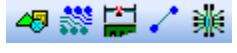
通过点击👆工具栏上的以下按钮之一打开其中一个工具栏。每个工具栏提供一组特定的附加按钮。
图 11. 工具栏按钮
-
在点击👆按钮之前按 Esc 键确保未选择👉任何内容。如果在点击👆按钮时已选择👉某些内容,则命令将作用于已选中✅的项目。
-
点击👆新打开工具栏上的一个按钮。命令附加到鼠标,状态栏显示命令名称。现在您可以将命令应用于您选择👉的对象。当您将鼠标移动到工作区时,鼠标上会出现一个小 V,显示所选命令处于活动状态 - 鼠标处于动词模式。
-
选择👉要执行活动命令的对象。对象是设计中的一个独立项目,例如走线段或元件。点击👆选择👉按钮取消命令。某些命令适用于区域选择👉(多个项目)。例如,移动命令或总线布线命令。
示例
在设计工具栏上,点击👆旋转按钮。小 V 附加到工作区内的鼠标上。选择👉一个元件。元件处于旋转模式。指示新方向或按 Esc 键取消旋转。
循环选择👉
当您无法轻松选择👉所需对象因为多个对象占据同一位置时,请使用循环拾取。
-
将鼠标移动到要选择👉的对象上并点击👆。
-
如果未选择👉正确的对象,请按 Tab 键。
或点击👆编辑菜单上的循环,
或右键点击👆循环。
这些操作中的任何一个都会取消选择👉当前选中✅的对象,并在拾取半径内的相同位置选择👉一个新对象。
-
您可以继续点击👆循环按钮,在当前鼠标位置的所有对象之间循环选择👉。
通过选择👉列表选择👉对象
选择👉列表显示当前以图形方式选择👉的内容,从中选择👉您想要的目标对象。在密集或拥挤的区域中选择👉对象时,这是一种更高效的选择👉方式。
🏃♂️步骤
-
在设计密集区域进行区域/多重选择👉以包含您的目标对象。
-
右键点击👆,并点击👆选择👉列表。
-
选择👉列表对话框打开并列出工作区中当前选择👉的所有对象。
-
通过选中✅条目复选框在列表中选择👉目标对象,这些对象将同时在工作区中高亮显示。您还可以:
-
向列表中添加其他设计对象:按住 Ctrl 键同时点击👆。
-
通过点击👆移除从列表中移除选中✅的项目。
 WARNING
要清除列表,您也可以在工作区的空白区域点击👆。
-
按名称过滤对象:在名称框中输入📝通配符或表达式,然后按 Enter 键或点击👆过滤。如果不想用筛选条件限制结果,可以输入📝*(星号)显示所有项目。
-
通过点击👆适合视图将选中✅的对象适合工作区。
-
通过点击👆导出将当前列表内容导出到本地 CSV 文件。
有关特定参数描述,请参见表 200。
-
-
关闭对话框。
选择👉形状中的缝合过孔
当您处理设计中的过孔时,您可能希望选择👉形状中的所有缝合过孔以修改它们。您可以选择👉铜或覆铜平面边框内的所有缝合过孔。
-
选择👉铜或覆铜平面边框。
-
右键点击👆选择👉缝合过孔。
独立缝合过孔选择👉
隔离缝合过孔未连接到任何填充边框或铜区域。您可以通过选择👉它们来定位这些过孔。您可以选择👉整个设计中的所有隔离缝合过孔,或仅选择👉与特定网络关联的隔离缝合过孔。
搜索隔离缝合过孔会忽略与 CAM 平面层的连接。
-
选择👉设计中的所有独立的缝合孔 未选择👉任何对象时,在设计区域中右键点击👆选择👉独立的缝合孔。
-
选择👉与网络关联的独立的缝合孔 选择👉一个网络,然后右键点击👆选择👉独立的缝合过孔。
当您验证设计时,可以通过执行连通性检查找到隔离缝合过孔;但是,您首先需要设置该检查。有关信息,请参阅"设置检查隔离缝合过孔"。
运行选择👉报告
选择👉报告是确定您在设计中选择👉了所有内容的快速方法。此报告是确保您正在移动和编辑确切所需内容的绝佳方式。
仅当您的设计中选择👉了至少两个不同类型的对象时,选择👉报告才可用。
🏃♂️步骤
-
选择👉多个类型的对象。
-
右键点击👆选择👉报告,或点击👆视图 > 选择👉报告。
👀结果
report.rep 文件在您的默认文本编辑器中打开,并显示此时您在设计中已选择👉的所有内容。
对象查找
使用查找对话框通过参考标识符、元件类型、线宽或其他方面查找和选择👉单个或多个对象。
查找工作方式有两种,取决于您的选择👉模式:
-
选择👉模式 查找忽略选择👉筛选条件设置,并选择👉您要求它选择👉的任何内容。
-
动词模式 查找仅查找对动词模式有意义的项目。
一些"查找依据"命令提供了更复杂的查找命令。
按属性查找
您可以按属性名称或属性值查找对象。
🏃♂️步骤
-
点击👆编辑 > 查找。查找对话框打开。
-
在"查找依据"列表中,点击👆属性。设计中的属性列表出现在属性列表框中。
-
要过滤属性,请在属性列表中选择👉一个属性或在值框中输入📝通配符或表达式并点击👆应用。当您点击👆一个属性时,属性值出现在右侧的列表框中。您可以选择👉多个属性。
-
您可以从属性值框中选择👉一个或多个值。
-
点击👆确定应用在操作列表中选择👉的操作。
按禁止区域查找
查找禁止区域时,可以按限制类型进行排序。
🏃♂️步骤
-
点击👆编辑 > 查找。查找对话框打开。
-
在"查找依据"列表中,点击👆禁止区域。设计中的限制类型列表出现在左侧的限制框中。
-
要过滤禁止区域,请在值框中输入📝通配符或表达式并点击👆应用或点击👆限制类型。如果选择👉元件高度限制,可用高度列表出现在右侧的列表框中。
-
点击👆确定应用在操作列表中选择👉的操作。该操作应用于具有所选限制的所有禁止区域。
查找字体
使用查找对话框查找设计中的标签或文本字符串中的字体。当您将其与选择👉操作结合使用时,可以使用属性对话框设置新字体或字体样式。
🏃♂️步骤
-
点击👆编辑 > 查找。查找对话框打开。
-
在"查找依据"列表中,点击👆标签字体或文本字体。
-
在文本字体框中,点击👆要查找的一个或多个字体。该列表包括设计中的所有字体。一旦选择👉文本字体,样式区域将填充设计中使用的字体样式列表。
-
在样式区域中,点击👆要查找的一个或多个样式。该列表包括设计中的所有字体样式。
-
点击👆确定应用在操作列表中选择👉的操作。
按物理设计复用查找
您可以使用查找对话框按重用类型或重用名称查找重用对象。
🏃♂️步骤
-
点击👆编辑 > 查找。查找对话框打开。
-
在"查找依据"列表中,点击👆复用模块类型。设计中的重用类型列表出现在左侧的列表框中。
-
要过滤重用,请在值框中输入📝通配符或表达式并点击👆应用或点击👆重用类型。重用名称(类型的每个实例的名称)列表出现在右侧的列表框中。
-
点击👆确定应用在操作列表中选择👉的操作。
按测试点类型查找
使用查找对话框查找设计中的测试点类型。
🏃♂️步骤
-
点击👆编辑 > 查找。查找对话框打开。
-
在"查找依据"列表中,点击👆测试点类型。
-
在测试点类型框中,点击👆以通过过孔、元件管脚或网络进行搜索。对话框右侧列表框的内容会根据您的选择👉而变化。下表显示了对于每个可用选择👉,列表框显示的内容
表 54. 测试点类型列表
-
要过滤测试点,请在值框中输入📝通配符或表达式并点击👆应用。
-
点击👆确定应用在操作列表中选择👉的操作。
👀结果
搜索结果根据当前选择👉是在测试点类型框中还是在其右侧的框中而有所不同。如果您选择👉了一个类别,则找到该类别的所有对象,但如果在该类别右侧的框中选择👉了特定项目,则仅找到该项目。
按热焊盘属性查找
查找按其内焊盘大小排序的热焊盘。
🏃♂️步骤
-
点击👆编辑 > 查找。查找对话框打开。
-
在"查找依据"列表中,点击👆热焊盘属性。
-
要过滤属性,请在值框中输入📝通配符或表达式并点击👆应用。
-
在内尺寸框中,选择👉一个内焊盘大小。右侧的列表列出了使用以下格式的热焊盘细目:外径/辐条数/辐条宽度/旋转格式。
-
点击👆确定应用在操作列表中选择👉的操作。
按填充边框查找
查找您想要删除的小覆铜平面填充边框。
🏃♂️步骤
-
点击👆编辑 > 查找。查找对话框打开。
-
在"查找依据"列表中,点击👆填充边框。
-
在值字段中输入📝覆铜平面区域的大小,以当前设计单位的平方为单位。选择👉所有大小相等或更小的覆铜平面区域。例如,您的当前设计单位为密耳。要选择👉所有小于两平方密耳的覆铜平面区域,请在值框中输入📝 4。
-
点击👆确定。
-
按 Delete 键。
按隔离填充边框查找
定位已从主平面区域隔离但仍属于同一网络名称的覆铜平面区域。通常,清除太靠近覆铜平面边框边缘的障碍物会导致覆铜平面隔离。
-
点击👆编辑 > 查找。查找对话框打开。
-
在"查找依据"列表中,点击👆隔离填充边框。未分配网络名称的覆铜平面区域不被视为隔离;它们被排除在此操作之外。
-
点击👆确定。
-
按 Delete 键。
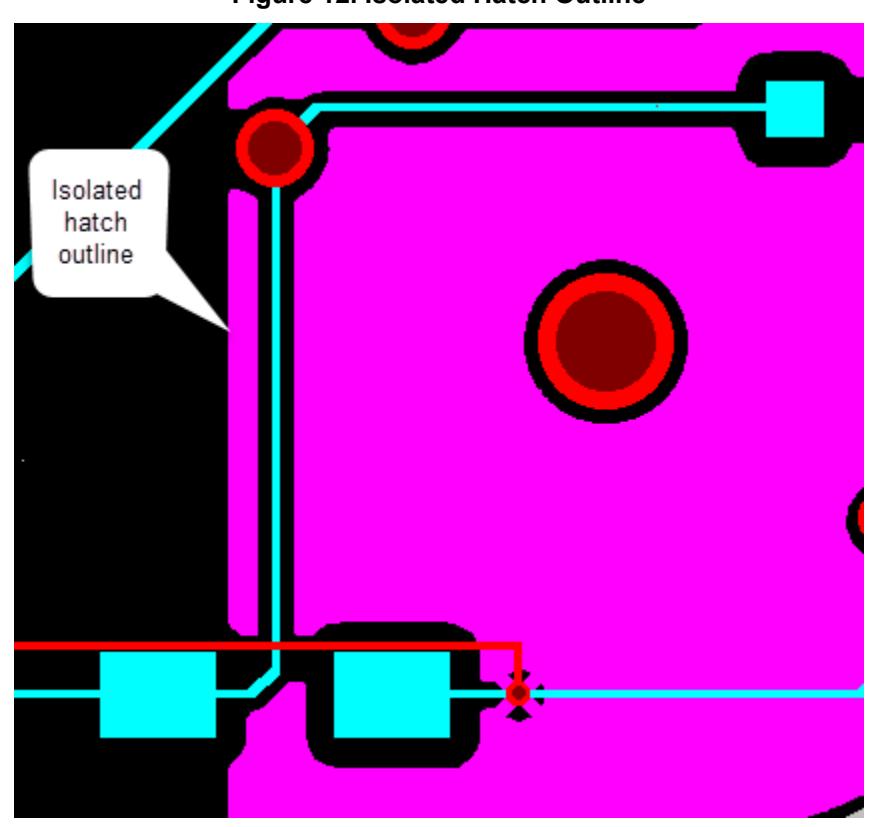
图 12. 隔离填充边框
高亮显示对象
您可以在不对对象执行操作的情况下高亮显示它。
🏃♂️步骤
-
选择👉要高亮显示的对象。
-
点击👆编辑>高亮显示以将对象显示为高亮显示。
来自显示颜色设置对话框的高亮显示颜色应用于高亮显示的对象。
如果您随后选择👉了该对象,它将失去高亮显示。
-
要从对象中移除高亮显示,请选择👉该对象并点击👆编辑>取消高亮显示。
测量
您可以使用两个无模式命令测量设计中的间隙距离或对象。
使用快速测量
使用 Q 无模式命令使用动态标尺或测量棒进行测量。
🏃♂️步骤
-
将鼠标定位在测量的起始位置。在不移动鼠标的情况下,输入📝 Q 无模式命令然后按 Enter。
-
向任何方向移动鼠标,绘制一条线指示测量的跨度。移动鼠标时显示三个测量值。
-
dx 显示沿 x 轴的增量测量值。
-
dy 显示沿 y 轴的增量测量值。
-
d 显示起点和终点之间的欧几里得增量测量值。
-
-
完成后,按 Esc 键退出快速测量模式。
使用快速长度
使用 QL 无模式命令测量您在设计中选中✅的布线对象。
🏃♂️步骤
-
在设计中选择👉一个网络、管脚对或一个或多个布线段。
-
输入📝 QL 无模式命令然后按 Enter 键。所选布线对象的测量值在打开的 layout.err 报告文件中给出。
剪切、复制和粘贴命令
像在任何其他 Windows 软件中一样使用剪切、复制和粘贴命令。您可以重复粘贴相同的副本;它保留在剪贴板上,直到您用新的复制或剪切操作覆盖它。您还可以粘贴到不同的设计中。
虽然剪切、复制和粘贴命令的功能与 Windows 操作系统中的预期相同,但这些命令在特定情况下也有独特的功能:
-
剪切、复制和粘贴支持属性 当您剪切、复制或粘贴对象时,它们的属性也随之剪切、复制和粘贴。属性标签也随其分配的对象一起剪切、复制和粘贴。
-
剪切、复制和粘贴也支持物理设计重用 您一次只能复制一个物理设计重用。当您复制一个物理设计重用并将其粘贴到不同的设计中时,将重用文件与当前设计进行比较以检测可能的参考标识符、层、封装和网络名称冲突。此比较还将检测其他错误和警告,如"添加物理设计重用的过程"中所述。
-
剪切、复制和粘贴组 当您粘贴一个组时,可能会在其中一个走线复制对话框中出现错误。更多信息请参阅"走线复制对话框"主题。组编辑选项也会影响这一点。
-
粘贴 您只能在
DRC关闭模式下粘贴项目。 -
仅复制走线、走线和过孔或仅布线管脚对 当您选择👉并复制走线或走线和过孔组合时,您开始一个专门的操作,立即将所选布线的副本附加到鼠标,并允许您通过鼠标点击👆重复粘贴。此功能绕过粘贴命令,自动将设计对象添加到鼠标,并允许您在启用设计规则检查的情况下粘贴。
-
捕获区域为BMP图像 您可以使用编辑 > 复制为BMP文件定义一个矩形区域,从中将图形信息作为位图图像复制到剪贴板,您可以在其他文件和文档中使用。有关说明,请参阅"复制位图"。
-
在 ECO 模式下复制和粘贴 任何会强制更新网表或元件列表的设计添加都必须在 ECO 模式下进行。使用 ECO 选项对话框定位和定向 .eco 文件。如果缓冲区中有内容不在当前元件列表或网表中,并且您尝试在 ECO 模式外粘贴,SailWind Layout 会提示您进入 ECO 模式以完成粘贴。
-
复制多重选择👉 您可以使用选择👉矩形复制和粘贴多重或混合选择👉,或不同层上的不同项目类型。您还可以构建扩展选择👉。例如,您可以使用选择👉矩形复制 SMD 元件、其过孔扇出和分配给文档层的关联尺寸项目。您只能选择👉屏幕上显示的项目。您可以将选中✅的项目复制到剪贴板,保留它们的层和相对位置。
-
粘贴多重选择👉 当剪贴板包含一些 ECO 和一些非 ECO 注册项目的多重选择👉时,粘贴操作会根据您是否处于 ECO 模式而有所不同。如果您在 ECO 模式下粘贴,则可以粘贴所有项目。元件参考标识符按顺序添加。如果您不在 ECO 模式下,则只能粘贴非 ECO 注册项目。
删除命令
与复制和粘贴操作一样,删除命令对您是否处于 ECO 模式很敏感。当 ECO 工具栏未打开时,您可以按 Delete 键取消选择👉选中✅的段、管脚对或网络,保持连接不变。
您不能删除包含粘合元件或受保护走线的物理设计重用。
当 ECO 工具栏打开时,您可以使用 Delete 从设计中完全移除元件或网络。您可以正常移除任何非 ECO 项目,如铜、线或文本。您也可以正常取消布线已布线的走线。如果您删除一组 ECO 和非 ECO 项目,或组合的 ECO 项目(元件和管脚对或网络),将依次出现确认提示,每个项目一个。
复制为BMP文件
定义一个矩形区域以将图形信息复制为位图图像。然后您可以切换到另一个应用程序,例如 Microsoft Word,并使用粘贴命令将位图插入文档中。
🏃♂️步骤
-
点击👆编辑 > 复制为BMP文件。
-
区域选择👉要复制的区域。矩形中的所有可见项目,包括背景、点格栅和颜色,都被复制。
-
打开您想要放置位图的应用程序并粘贴以放置图像。
您还可以在支持此功能的产品中使用选择👉性粘贴插入图片。
对象捕捉
当您使用 Q(快速测量)无模式命令、执行任何绘图修改或执行任何元件放置命令时,您可以捕捉到指定类型的对象而不是捕捉到格栅。
这包括:
-
添加新的绘图形状(任何类型)
-
修改现有的绘图形状(移动角或边)
-
向现有绘图形状添加新角
-
分割现有绘图形状的边
-
移动整个绘图形状或形状组
-
添加新元件
-
添加新缝合过孔
-
移动元件或过孔
-
在封装编辑器中添加端子
-
在封装编辑器中移动端子
在所有这些过程中,捕捉到对象和对象类型的捕捉到子菜单可以在弹出菜单中找到。您还可以使用 OS 无模式命令或对象捕捉选项控制对象捕捉。
您可以在对象捕捉选项中启用标记显示以指示不同类型的捕捉点。
如果鼠标在捕捉半径内且为设计格栅启用了捕捉到格栅,则捕捉到对象优先于捕捉到格栅。
如果捕捉半径附近有多个对象类型,则选择👉优先级最高的对象类型。优先级的顺序是对象类型在对象捕捉选项中出现的顺序。如果有冲突,您可以随时过滤出要捕捉到的对象类型。
只要设计中的以下设计对象可见,您就可以捕捉到它们上的点:
-
绘图项目(2D 线、铜、禁止区域、板框、尺寸线)
-
管脚
-
过孔
-
元件