
第 53 章 GUI 参考元素 Q 至 R ಠ_ಠ
请阅读以下章节以了解 SailWind Layout中对话框元素的更多信息。
径向移动设置对话框
💃访问方式:设置 > 选项 > 格栅选项卡 > 径向移动设置按钮
使用径向移动设置对话框可设置径向移动的极坐标格栅原点、径向移动选项以及其他与径向移动对象相关的信息。
重新分配电气层对话框
💃访问方式:设置 > 层定义 > 重新分配按钮
使用重新分配电气层对话框将数据从一个电气层移动到另一个电气层。
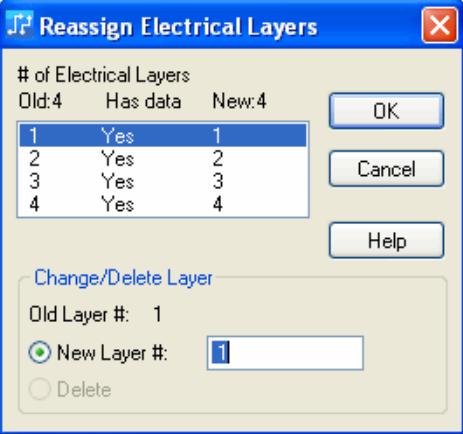
对象
重命名网络对话框
💃访问方式:选择👉网络 > ECO 工具栏 > 重命名网络按钮
使用重命名网络对话框更改网络的名称。更改网络名称也会更改网络表,因此被视为工程变更,需要进入 ECO 模式。
受保护的走线或物理设计重用元素可能会阻止您在 ECO 模式下重命名网络。必须取消走线保护或解除重用才能继续。如果正在将更改记录到 ECO 文件中,则取消走线保护或解除重用元素的操作不会保存。
对象
重新编号管脚对话框
💃访问方式:
-
PCB 封装编辑器 > 选择👉起始端子 > 右键点击👆 > 重新编号端子
-
元件信息对话框 > 管脚选项卡 > 选择👉管脚 > 重新编号按钮
使用重新编号管脚对话框重新编号管脚(端子)。您可以从 PCB 封装编辑器重新编号封装管脚,或从元件信息对话框的"管脚"选项卡重新编号元件类型管脚。
图形用户界面参考元素 Q 至 R 重新编号管脚对话框
报告管理器对话框
💃访问方式:主页 > 库 > 按元件筛选 > 列出到文件按钮
使用报告管理器对话框生成关于库中元件的报告。您可以指定要包含在报告中的元件和属性。
报告对话框
💃访问方式:主页 > 报告
您可以使用报告对话框创建包含设计属性或网络表信息的报告。除了几种预定义的报告格式外,还可以创建自定义报告格式。
对象
重用属性对话框
💃访问方式:选择👉重用 > 右键点击👆 > 属性
使用此对话框修改选定的物理设计重用。
描述
图 208. 添加重用时的重用属性对话框
图 209. 设计中重用的重用属性对话框
表 196. 重用属性对话框字段(续)
表 196. 重用属性对话框字段(续)
布线规则对话框
💃访问方式:
-
设置 > 设计规则 > 选择👉层次级别 > 布线按钮
-
PCB 封装编辑器 > 设置 > 设计规则 > 布线按钮
使用布线规则对话框在层次结构的任何级别指定飞线连接的网络拓扑类型、通用和自动布线选项以及层和过孔偏置。您可以从 SailWind Layout或封装编辑器内部访问布线规则对话框。
描述
从封装编辑器打开布线规则对话框时,仅"过孔"区域中的选项可用。
为管脚对、组、组件或封装设置布线规则时,以下规则设置不可用:拓扑类型、铜共享、最大过孔数。
图 210. 布线规则对话框
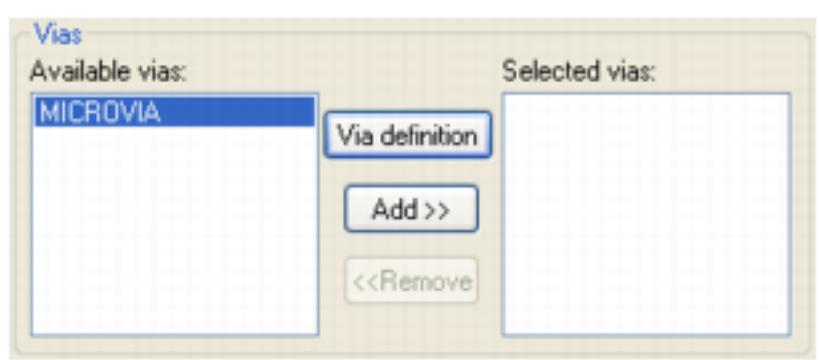
表 197. 布线规则对话框(续)
表 197. 布线规则对话框(续)
要指定默认走线宽度,请使用"间距规则"对话框。
布线策略对话框
💃访问方式:工具 > SailWind Router > 设置按钮
使用布线策略对话框定义在 SailWind Router中自动布线设计的策略。您可以指定 SailWind Router应执行的过程类型、是否保护生成的走线以及为对象分配的强度等级。
规则对话框
💃访问路径:设置 > 设计规则
使用规则对话框为设计分配布局和布线约束。
规则设置对话框
💃访问方式:AI > 智能布局 > 规则设置按钮
使用此对话框通过智能识别的组为组件定义布局策略。
规则报告对话框
💃访问方式:
-
设置 > 设计规则 > 报告按钮
-
设置 > 设计规则 > 选择👉层次级别 > 报告按钮
使用规则报告对话框创建包含设计规则信息的报告。
图形用户界面参考元素 Q 至 R 规则报告对话框