
第 46 章 GUI 参考元素 A ಠ_ಠ
阅读以下章节了解 SailWind Layout 中的对话框元素。
3D 间距对话框
💃访问方式:打开 SailWind 3D 窗口(视图 > SailWind 3D),然后点击👆 3D 间距按钮。
使用 3D 间距对话框为设计中的 3D 模型定义额外间距。当您点击👆 SailWind 3D 窗口的设计规则检查按钮时,SailWind Layout 会使用这些额外值进行间距检查。
3D 显示控制窗口
💃访问方式:SailWind 3D 窗口 > 3D 通用工具栏 > 3D 显示控制按钮
管理视图选项并更改元件和机械模型的颜色和透明度。
封装编辑器中的 3D 显示控制窗口
💃访问方式:在封装编辑器中,SailWind 3D 窗口 > 3D 通用工具栏 > 3D 显示控制按钮
设置各种选项以管理 SailWind 3D 窗口中的视图并控制其显示内容。
添加 BGA 管脚标签对话框
💃访问方式:BGA 工具栏按钮 > 线绑定图按钮 > 选择👉一个 BGA 管脚
使用添加 BGA 管脚标签对话框标记芯片元件的基板焊盘。通常,标签与它们所连接的 BGA 管脚的名称匹配。
描述
-
您可以单独选择👉焊盘,按组或按芯片元件选择👉。
-
选择👉一个芯片元件会在连接多列列表中列出所有管脚。
-
所选芯片元件的基板焊盘在芯片管脚#列中高亮显示。
BGA管脚标签列在BGA焊盘列中。
添加 BGA 管脚标签
添加/编辑文档对话框
💃访问方式:
-
主页> CAM > 添加
-
主页> CAM > 选择👉一个文档名称 > 编辑 按钮
使用添加文档或编辑文档对话框定义 CAM 文档。添加文档和编辑文档对话框相同,只是编辑 CAM 文档对话框打开时包含所选文档的信息,而添加 CAM 文档对话框打开时为空。
创建 CAM 输出以制造您的 PCB
添加倒角路径对话框
💃访问方式:绘图工具栏 > 铜箔按钮 > 右键 > 倒角路径
当选择👉倒角路径-铜箔形状时,将打开添加倒角路径对话框。在将铜箔添加到设计之前,您需要设置倒角路径参数。
添加类任务对话框
有关添加类任务对话框的信息,请参阅添加网络任务对话框的文档。
添加/编辑命令对话框
💃访问方式:工具 > 自定义 > 命令选项卡 > 新建或编辑按钮
使用添加命令对话框创建命令,然后可以将这些命令用作菜单选项或工具栏按钮。
相关功能:
添加元件焊盘对话框
💃访问方式:BGA 工具栏 > 线焊编辑器按钮 > 点击👆 BGA > 右键 > 添加 CBP
使用添加元件焊盘对话框在设计中创建新的焊盘。
此信息仅适用于 BGA 工具包。
对象
添加芯片元件对话框
💃访问方式:BGA 工具栏 > 添加芯片元件按钮
使用添加芯片元件对话框从 Library IQ 导入芯片元件到 SailWind Layout。
此信息仅适用于 BGA 工具包。
添加绘图对话框
参见"绘图属性对话框"主题。
添加自由文本对话框
💃访问方式:绘图工具栏按钮 > 文本按钮
使用添加自由文本对话框添加不属于其他对象的文本(自由文本)。
描述
当您添加文本时,文本本身周围有一个不可见的边界矩形。
文本只能一次添加一行。有关保存多行文本到库中以便重用的提示,请参见"创建可重复使用的制造注释"。
添加网络任务/添加类任务对话框
💃访问方式:
-
工具 > 验证设计 > 高速检查 > 设置按钮 > 添加网络按钮 或
-
工具 > 验证设计 > 高速检查 > 设置按钮 > 添加类按钮
用于对网络或类运行特定的动态电性能检查。
对象
添加网络到类对话框
💃访问方式:选择👉一个或多个网络 > 右键 > 创建类
使用添加网络到类对话框创建网络集合,您可以为这些网络分配一组共同的设计规则。
对象
向库添加新属性对话框
💃访问方式:主页> 库 > 库管理器对话框 > 属性管理器按钮 > 添加属性 按钮
使用向库添加新属性对话框在向库添加新属性时设置名称和值属性。
对象
添加新封装标签对话框
💃访问方式:工具 > PCB 封装编辑器 > 绘图按钮 > 添加新标签按钮 > 选择👉封装
用于为封装创建属性标签。
添加新元件标签对话框
💃访问方式:选择👉元件 > 右键点击👆 > 添加新标签
使用"添加新元件标签"对话框可为元件或跳线创建属性标签、元件类型标签和参考标识符标签。
描述
-
为跳线创建标签时,参考标识符是唯一可用的标签类型。
-
如未设置可见性信息,将使用默认位置。另请参阅:"标签默认设置"。
-
与自由文本不同,添加标签时标签周围没有不可见的边界矩形。
添加管脚对话框
💃访问方式:设置> 焊盘栈 > 选择👉封装或过孔 > 在管脚:镀层:列表中,点击👆添加按钮。
使用"添加管脚"对话框选择👉要添加到焊盘栈属性对话框的管脚:镀层:列表中的特定管脚。
添加管脚对到组对话框
💃访问方式:选择👉管脚对 > 右键点击👆 > 创建组
使用"添加管脚对到组"对话框创建具有共同设计规则集的管脚对集合。
对象
添加管脚对话框
💃访问方式:
-
主页> 库 > 选择👉库 > 元件按钮 > 新建按钮 > 管脚选项卡 > 添加管脚 按钮
-
主页> 库 > 选择👉库 > 元件按钮 > 选择👉元件 > 编辑按钮 > 管脚选项卡 > 添加管脚按钮
用于向元件类型添加管脚。
添加基板绑定焊盘对话框
💃访问方式:BGA 工具栏 > 绑定编辑器按钮 > 点击👆 BGA > 右键点击👆 > 添加 SBP
使用"添加基板绑定焊盘"对话框在设计中创建新的绑定焊盘。
此信息仅适用于 BGA 工具包。
对象
添加/重命名 SBP 环对话框
💃访问方式:绑定向导对话框 > 添加按钮
使用"添加 SBP 环"对话框为基板绑定焊盘添加环。
添加端子对话框
💃访问方式:工具 > PCB 封装编辑器 > 绘图工具栏按钮 > 端子按钮
使用"添加端子"对话框在添加封装端子(焊盘或焊盘)之前设置类型和编号。
添加端子
对齐 3D 模型对话框
💃访问方式:在 SailWind 3D 窗口中,选择👉设计中的元件,然后右键点击👆并选择👉弹出菜单中的编辑封装。
使用"对齐 3D 模型"对话框将 3D 模型与封装上的焊盘对齐。每当从 SailWind 3D 窗口为元件打开封装编辑器时,对话框会自动打开。
字段
对齐 3D 模型对话框
💃访问方式:在 SailWind 3D 窗口中,选择👉设计中的元件,然后点击👆导入元件模型按钮。
使用对齐 3D 模型对话框将元件的 3D 模型与封装焊盘对齐。导入 3D 模型后,此对话框会自动打开以便将模型与封装焊盘对齐。
字段说明
对齐元件对话框
💃访问方式:选择👉要对齐的元件 > 右键点击👆 > 对齐
使用对齐元件对话框将选定的对象沿左侧、右侧、垂直中心、顶部、底部或水平中心对齐。
对象说明
归档器对话框
💃访问方式:文件 > 归档
使用归档器对话框创建设计、项目、文件和文件夹以及库的归档。
归档您的设计
归档器 - 其他文件对话框
💃访问方式:主页 > 归档 > 其他文件复选框 > 浏览 按钮
使用归档器:其他对话框将要归档的设计添加文件和文件夹。
对象说明
归档器 - 库对话框
💃访问方式:主页 > 归档 > 添加库复选框 > 点击👆选择👉 > 浏览 按钮
使用归档器:库对话框将要归档的设计添加库。
对象说明
箭头属性对话框
💃访问方式:选择👉箭头 > 右键点击👆 > 属性。
箭头属性对话框显示所选箭头的坐标信息并提供多个修改区域。箭头属性对话框保持打开状态,直到您点击👆确定或取消。在对话框打开时选择👉另一个箭头会更新所选对象的信息。
ASCII 输出对话框
💃访问方式:选择👉主页 > 导出 > 选择👉ASCII 文件 (*.asc) 作为导出文件类型 > 点击👆保存
您可以使用 ASCII 文件在 SailWind Layout 与外部转换器或早期版本的 SailWind Layout 之间交换设计数据。
装配变量对话框
💃访问方式:工具 > 装配变量
使用装配变量对话框创建新变量、查看或编辑变量、预览变量、删除变量以及为变量创建报告。
图 127. 装配变量对话框
装配变量
分配 CBP 到环形焊盘对话框
💃访问方式:BGA 工具栏 > 引线绑定向导 > 分配 CBP 按钮
使用分配 CBP 到环形焊盘对话框指定哪些元件焊盘要绑定到哪些环形焊盘。
描述
您可以预览此放置,查看 CBP 分配预览。
此信息仅适用于 BGA 工具包。
对象说明
为所有层分配颜色对话框
💃访问方式:设置 > 显示颜色 > 分配全部按钮
使用"为所有层分配颜色"对话框可显示或隐藏设计中的对象。
说明
更多信息请参阅"显示所有对象"和"隐藏设计对象"。
为网络分配颜色对话框
💃访问方式:选择👉网络 > 右键点击👆 > 为网络分配颜色
使用此对话框有选择👉地为单个网络分配显示颜色。
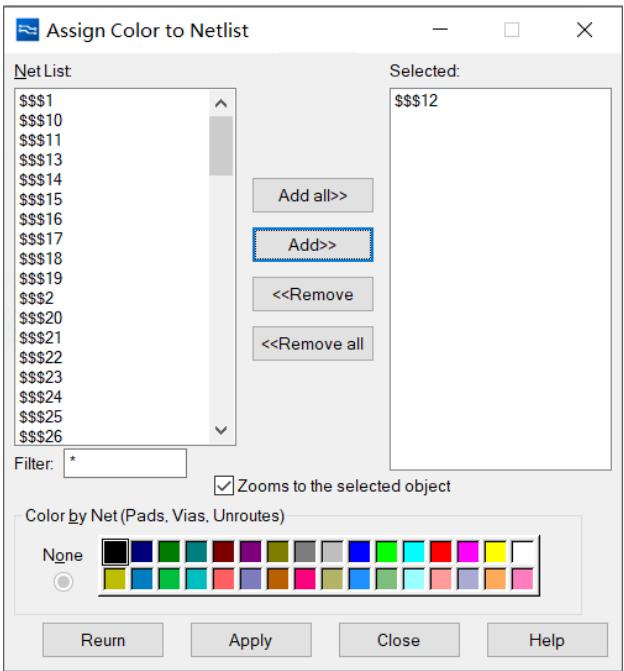
为网络列表分配颜色对话框
💃访问方式:在"为网络分配颜色"对话框中点击👆更多
使用此对话框可同时为一批网络有选择👉地分配显示颜色。
为门分配封装对话框
💃访问方式:主页 > 库 > 选择👉库 > 元件按钮 > 选择👉元件 > 新建或编辑按钮 > 门选项卡 > 双击 CAE 封装单元格 > 浏览按钮
使用"为门分配封装"对话框为门分配默认和替代 CAE 封装。
为选中✅多边形分配网络对话框
💃访问方式:在分割/混合层上创建分割平面
选择👉要分配给在分割-混合层上创建的分割平面的网络。
分配新门封装对话框
💃访问方式:主页 > 库 > 选择👉库 > 元件按钮 > 选择👉元件 > 新建或编辑按钮 > 门选项卡 > 双击 CAE 封装单元格 > 浏览按钮 > 分配新
当库中尚不存在门封装时,使用"分配新门封装"对话框分配新门封装。
分配新 PCB 封装对话框
💃访问方式:主页 > 库 > 选择👉库 > 元件按钮 > 选择👉元件 > 新建或编辑按钮 > PCB 封装选项卡 > 分配新
当库中尚不存在 PCB 封装时,使用"分配新 PCB 封装"对话框分配新 PCB 封装。
分配管脚编号对话框
💃访问方式:当执行可能更改管脚数量的任务时,此对话框将打开,例如更改鼠标元件或从鼠标库更新元件类型。
如果从库更新元件类型且管脚编号已更改,则必须将连接重新分配给新封装管脚编号。使用"分配管脚编号"对话框将旧封装连接正确映射到新封装连接。
在 ECO 模式下从库更新元件类型
分配快捷键对话框
💃访问方式:工具 > 自定义 > 键盘和鼠标选项卡 > 新建按钮
使用"分配快捷键"对话框创建新的快捷键或鼠标事件。
属性辞典对话框
💃访问路径:编辑 > 属性辞典
虽然您可以使用对象属性对话框(选择👉对象 > 右键点击👆 > 属性)为设计对象添加新属性,但必须使用属性辞典来设置属性值的属性。建议使用属性辞典为设计创建新属性或编辑和删除其属性。您还可以使用属性辞典为设计分配属性,或从对象中移除属性。
控制属性
属性管理器对话框
💃访问路径:编辑 > 属性管理器
使用属性管理器查看设计中所有对象的所有属性。属性管理器提供设计中所有属性的电子表格视图。您可以使用属性管理器添加、编辑和删除多种对象类型的属性值。您还可以创建基于分配给同类型对象的每个属性值的属性值摘要。
属性特性对话框,对象选项卡
💃访问方式:
-
编辑 > 属性辞典 > 选择👉属性 > 属性 按钮 > 对象 选项卡
-
编辑 > 属性辞典 > 新建 按钮 > 对象 选项卡
使用对象选项卡可将属性分配给对象并设置属性的层次结构。如果属性是系统属性,SailWind Layout 将使此对话框中的所有选项不可用(系统属性选项除外,该选项用于关闭系统属性标志)。
更多信息,请参阅“属性层次结构”。注意:自动化忽略此设置,可以更改隐藏属性。此设置在 PCB 封装编辑器和库中也被忽略。此设置不影响打开.pcb 文件、导入.asc 文件、导入.dxf 文件、导入.eco 文件或交互式 ECO 操作(如从库中添加元件、从库更新元件或更改元件)。
属性特性对话框,类型选项卡
属性类型
属性特性对话框,类型选项卡
💃访问方式:
-
编辑 > 属性辞典 > 选择👉属性 > 属性 按钮
-
编辑 > 属性辞典 > 新建 按钮
使用类型选项卡设置属性类型。
描述
类型选项卡的控件会根据所选内容而变化。主要差异如下:
图 128. 类型选项卡 - 数字
图 129. 类型选项卡 - 测量
图 130. 类型选项卡 - 列表
自动布局提示
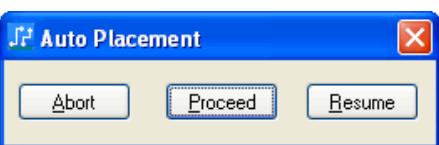
💃访问方式:工具 > 簇布局 > 放置簇 按钮 > 运行 按钮 > 中断 按钮
使用自动布局提示控制簇布局过程的中断。
对象
自动重新编号对话框
💃访问方式:在 ECO 工具栏上,点击👆自动重新编号。
完成设计布局后,您可以对元件进行重新编号,使参考标志符遵循特定模式。这有助于您在制造板上找到元件。自动重新编号将参考标志符重新分配为八种提供的模式之一。
在 ECO 模式下更改多个组件的参考标志符(自动重新编号)