
第 48 章 GUI 参考元素 D ಠ_ಠ
阅读以下章节了解 SailWind Layout 中的对话框元素。
封装属性对话框
💃访问方式:工具 > PCB 封装编辑器 > 编辑 > 属性管理器
使用此对话框为封装分配属性,如 Geometry.Height。这些信息会随封装一起传递。
封装标签属性对话框
💃访问方式:选择👉封装标签 > 右键点击👆 > 属性
使用此对话框修改封装标签或更改标签显示的属性。
如果选择👉多个标签,此对话框中的设置将应用于所有选定标签。
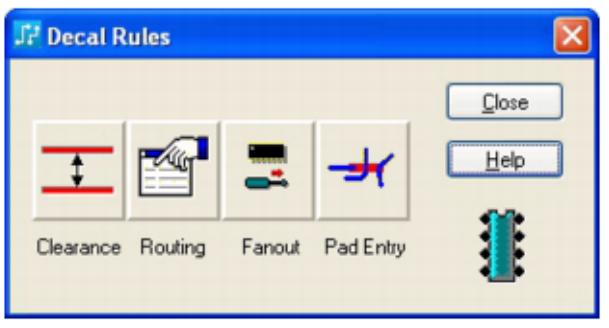
封装规则对话框
💃访问方式:设置 > 设计规则 > 封装按钮
使用此对话框定义适用于封装的设计规则。
您可以在 SailWind Layout 中定义封装规则;但这些规则仅在 SailWind Router 中使用。
GUI 参考元素 D 封装规则对话框
封装规则对话框(封装编辑器)
💃访问方式:工具 > PCB 封装编辑器 > 设置 > 封装规则
使用此对话框在封装编辑器中定义适用于封装的设计规则。
您可以在 SailWind Layout 中定义封装规则;但这些规则仅在 SailWind Router 中使用。
对象
封装向导对话框 BGA/PGA 选项卡
💃访问方式:工具 > PCB 封装编辑器 > 绘图工具栏按钮 > 向导按钮 > BGA/PGA选项卡
使用 BGA/PGA 向导创建球栅阵列和针栅阵列封装。您可以创建完整和减矩阵 BGA/PGA 的封装图案,包括交错阵列。
描述
BGA/PGA选项卡控件会根据您选择👉的设备类型而变化。两种差异如下图所示:
图 151. BGA/PGA 选项卡 - 通孔控件
图 152. BGA/PGA 选项卡 - SMD 控件
对象
表 160. BGA/PGA 选项卡内容
封装向导对话框 双列选项卡
💃访问方式:工具 > PCB 封装编辑器 > 绘图工具栏按钮 > 向导按钮 > 双列选项卡
使用双列向导创建 DIP 和 SMD 封装。
描述
双列选项卡控件会根据您选择👉的设备类型而变化。差异如下图所示。
图 153. 双列选项卡 - 通孔控件
图 154. 双列选项卡 - SMD 控件
对象
表 161. 四列选项卡内容
封装向导对话框 - 极坐标选项卡
💃访问方式:工具 > PCB 封装编辑器 > 绘图工具栏按钮 > 向导按钮 > 极坐标选项卡
使用极坐标封装向导创建通孔或表贴器件封装,管脚均匀分布在指定半径的圆周上。
描述
极坐标选项卡的控件会根据您选择👉的器件类型而变化。下图展示了两种不同的配置:
图 155. 极坐标选项卡 - 通孔控件
图 156. 极坐标选项卡 - 表贴控件
对象
表 162. 极坐标选项卡内容
封装向导对话框 - 四边管脚选项卡
💃访问方式:工具 > PCB 封装编辑器 > 绘图工具栏按钮 > 向导按钮 > 四边管脚选项卡
使用四边管脚向导创建四边都有管脚的封装。例如四方扁平封装或塑料有引线芯片载体。
对象
表 163. 四边管脚选项卡控件
封装向导选项对话框 - 全局选项卡
💃访问方式:
-
PCB 封装编辑器 > 工具 > 向导选项 > 向导选项 > 全局选项卡
-
PCB 封装编辑器 > 绘图工具栏按钮 > 向导选项按钮 > 全局选项卡
-
PCB 封装编辑器 > 绘图工具栏按钮 > 向导按钮 > 向导选项 > 全局选项卡
使用全局选项卡启用或禁用辅助文档层和设置。
封装向导选项对话框,封装类型选项卡
💃访问方式:
-
PCB 封装编辑器 > 工具 > 向导选项 > 封装类型 选项卡
-
PCB 封装编辑器 > 绘图工具栏 按钮 > 向导选项 按钮 > 封装类型 选项卡
-
PCB 封装编辑器 > 绘图工具栏 按钮 > 向导 按钮 > 向导选项 > 封装类型 选项卡
使用此选项卡设置封装计算器使用的每种封装类型的默认值。
默认规则对话框
💃访问方式:设置>设计规则 > 默认按钮
使用此对话框定义适用于设计中所有对象的设计规则,除了您已分配更高优先级规则的对象。
对象
定义 CAM 文档对话框
💃访问方式:选择👉主页 > CAM
使用此对话框定义并存储最多 250 个 CAM 文档。
您必须先保存设计文件,对 CAM 文档所做的更改才能成为设计文件的一部分。
定义合并网络名称对话框
💃访问方式:
-
ECO 工具栏 > 添加连接 按钮 > 点击👆两个具有不同网络名称的管脚
-
ECO 工具栏 按钮 >添加布线 按钮 > 在两个具有不同网络名称的管脚之间创建布线
-
BGA工具栏 > 添加连接 并连接两个具有不同网络的BGA管脚
您使用此对话框重命名使用添加连接或添加布线 ECO 工具连接的两个管脚的网络。
定义新网络名称对话框
💃访问方式:
-
ECO 工具栏 按钮 >删除连接 按钮 > 点击👆桥接两个管脚对的连接。
-
在 Die Flag Wizard 对话框中,点击👆新网络。
您使用此对话框命名由删除连接 ECO 工具或 Die Flag Wizard 创建的新网络。
如果使用删除连接 ECO 工具删除了桥接两个管脚对的连接,首先会出现提示,指定两个管脚对中的哪一个将被视为新网络。有关更多信息,请参阅"在 ECO 模式下删除连接"。
删除元件对话框
💃访问方式:
在 ECO 模式下,使用此对话框删除元件、产生的单管脚网络以及可选的任何连接的走线。
描述
两个删除元件对话框依次出现。第一个对话框确认删除并允许您删除连接到元件的走线,第二个对话框通知您由于删除元件而将被删除的任何单管脚网络。
图 157. 删除元件对话框 1
图 158. 删除元件对话框 2
表 164. 删除元件对话框 1 内容
表 165. 删除元件对话框 2 内容
从网络表派生 SBP 功能对话框
💃访问方式:BGA 工具栏 按钮 > 线绑定向导 按钮 > SBP 命名 按钮 > 从网络表派生 按钮 > 打开文件
使用从网络表派生 SBP 功能对话框从 BGA、SailWind Layout 或 SailWind Logic 网络表 ASCII 文件导入 SBP 功能。SBP 编号使用 SBP 属性对话框中当前定义的编号。
此信息仅适用于 BGA 工具包。
描述
另请参阅:"导出 ASCII 文件第 291 页"。
对象
DFT 审核对话框,分配选项卡
💃访问方式:工具 > DFT 审核 > 分配选项卡
使用此选项卡防止或优先将测试点分配给元件或过孔类型。默认情况下,网络上的所有管脚都可用于测试点分配,并且作为测试点候选者具有相同的权重。
为了减少设计迭代,在设置 DFT 审核选项时请咨询您的自动测试工程师。
GUI 参考元素 D DFT 审核对话框,分配选项卡
DFT 审核对话框,选项选项卡
💃访问方式:工具 > DFT 审核 > 选项选项卡
在 DFT 审核对话框的选项选项卡上,您有几个放置测试点的选项。
DFT 审核对话框,属性选项卡
💃访问方式:工具 > DFT 审核 > 属性选项卡
在 DFT 审核对话框的属性选项卡上有几个可用的测试点属性。
为减少设计迭代,在设置 DFT 审核选项时请咨询您的自动化测试工程师。
芯片标志向导对话框
💃访问方式:BGA 工具栏按钮 > 芯片标志向导按钮 > 选择👉芯片
使用芯片标志向导对话框定义要创建的环数。进行选择👉以定义您正在创建的芯片标志和环的层、形状、尺寸、网络连接和其他属性。
此信息仅适用于 BGA 工具包。
芯片向导 - 从 GDSII 文件创建对话框
💃访问方式:BGA 工具栏按钮 > 芯片向导按钮 > 从 GDSII 文件按钮
使用此对话框基于导入的 GDSII 文件向当前设计或库添加新芯片。
描述
使用对话框:
-
从 GDSII 文件定义芯片边框
-
从 GDSII 文件定义一组 CBP
-
定义 CBP 的编号
-
从 GDSII 文件定义焊盘的功能
-
定义芯片组件创建的偏好
芯片向导有 5 个选项卡:
-
"图 160"第 1282 页
-
"图 161"第 1283 页
-
"图 162"第 1283 页
-
"图 163"第 1284 页
-
"图 164"第 1284 页
图 159. 芯片向导 - 从 GDSII 文件创建对话框
图 160. 从 GDSII 芯片尺寸选项卡
图 161. 从 GDSII CBP 选项卡
图 162. 从 GDSII 焊盘编号选项卡
图 163. 从 GDSII 焊盘功能选项卡
图 164. 从 GDSII 芯片偏好选项卡
对象
表 166. 芯片向导 - 从 GDSII 文件创建对话框字段
表 167. 芯片尺寸选项卡内容
表 168. CBP 内容
表 169. 焊盘编号选项卡内容
表 170. 焊盘功能选项卡内容
表 171. 芯片偏好选项卡内容
Die Wizard - 从文本文件创建对话框
💃访问方式:BGA 工具栏按钮 > Die Wizard按钮 > 从文本文件按钮
使用此对话框基于导入的文本文件向当前设计或库添加新的芯片。
描述
使用此对话框可以:
-
定义芯片边框
-
从文本文件修改 CBP 形状
-
从文本文件定义 CBP 编号
-
从文本文件修改焊盘功能
-
定义芯片组件创建首选项
此信息仅适用于 BGA 工具包。
Die Wizard 包含 5 个选项卡:
-
第 1290 页的"图 166"
-
第 1291 页的"图 167"
-
第 1291 页的"图 168"
-
第 1292 页的"图 168"
-
第 1292 页的"图 170"
图 165. Die Wizard - 从文本文件创建对话框
图 166. 从文本文件芯片尺寸选项卡
图 167. 从文本文件 CBP 选项卡
图 168. 从文本文件焊盘编号选项卡
图 169. 从文本文件焊盘功能选项卡
图 170. 从文本文件芯片首选项选项卡
对象
表 172. Die Wizard - 从文本文件创建对话框字段
表 173. 芯片尺寸选项卡内容
表 174. CBP 选项卡内容
表 175. 焊盘编号选项卡内容
表 176. 焊盘功能选项卡内容
表 177. 芯片首选项选项卡内容
Die Wizard - 参数化创建对话框
💃访问方式:BGA 工具栏按钮 > Die Wizard按钮 > 参数化按钮
使用此对话框设置参数,向当前设计或库添加新芯片。
描述
使用此对话框可以:
-
定义芯片边框
-
定义一组 CBP
-
定义 CBP 编号
-
定义焊盘功能
-
定义芯片组件创建首选项
-
向当前设计或元件库添加新芯片
在CBP选项卡上,有两种设置焊盘数量的方法:
-
使用总数、GND %和 PWR %为芯片设置总焊盘数量,并沿各边均匀分布焊盘数量
-
使用边、总焊盘数、GND 和 PWR 为芯片的每一边设置特定焊盘数量
-
定义芯片组件创建首选项
此信息仅适用于 BGA 工具包。
Die Wizard 包含 5 个选项卡:
-
第 1298 页的"图 172"
-
第 1299 页的"图 173"
-
第 1299 页的"图 174"
-
第 1300 页的"图 175"
-
第 1300 页的"图 176"
图 171. Die Wizard - 参数化创建对话框
图 172. 芯片尺寸选项卡
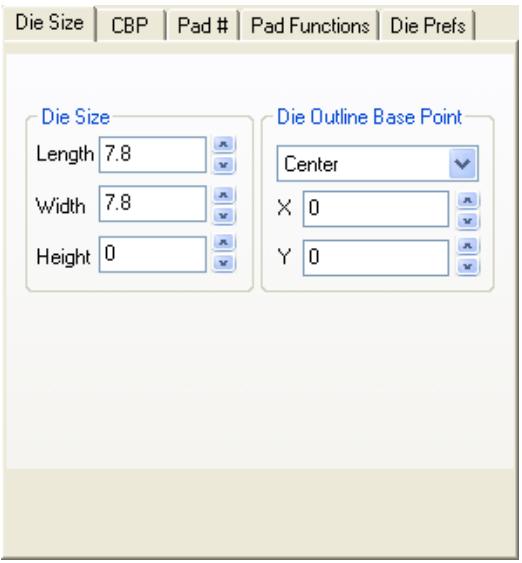
图 173. CBP 选项卡
图 174. 焊盘编号选项卡
图 175. 焊盘功能选项卡
图 176. 芯片首选项选项卡
表 178. Die Wizard - 参数化创建对话框字段
表 179. 芯片尺寸选项卡内容
表 180. CBP 内容
表 181. 焊盘编号选项卡内容
表 182. 焊盘功能选项卡内容
表 183. 芯片首选项选项卡内容
Die Wizard 预览颜色对话框
💃访问方式:BGA 工具栏按钮 > Die Wizard按钮 > 任意按钮 > 预览颜色按钮
使用 Die Wizard 预览颜色对话框为您的芯片设计选择👉预览颜色。
此信息仅适用于 BGA 工具包。
描述
在此对话框中设置颜色不会改变您在显示颜色设置对话框中设置的颜色。
差分对对话框
💃访问方式:设置>设计规则 > 差分对按钮
使用差分对对话框及其选项卡来识别在电气上表现为差分对的网络、电气网络或管脚对,并定义差分对设计规则。
描述
您可以为差分对设置不同的属性,这会影响它们的布线方式。差分对属性决定了受控间隙区域中迹线之间的间隙、迹线的最小和最大长度和宽度,以及如何响应受控间隙区域中的障碍物。
您可以在 SailWind Layout 中定义差分对规则,但这些规则仅在 SailWind Router 中使用。不过,Layout 确实将差分对间隙视为迹线到迹线的间距。
尺寸属性对话框
💃访问方式:选择👉尺寸 > 右键点击👆 > 属性。
尺寸属性对话框反映您当前选择👉的尺寸类型(垂直、水平或对齐)。
对象
尺寸文本属性对话框
💃访问方式:选择👉尺寸文本 > 右键点击👆 > 属性
尺寸文本属性对话框显示有关所选文本字符串的信息,并提供多个区域来修改字符串。
描述
在您点击👆确定或取消之前,对话框保持打开状态。当对话框打开时选择👉另一个文本对象会更新所选对象的信息。
创建尺寸对象后,您可能需要更改文本字符串的位置以适应现有尺寸。使用动态拖动或移动命令移动对象。
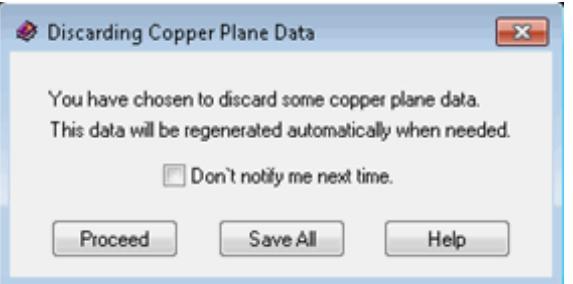
丢弃覆铜平面数据对话框
💃访问方式:当您保存包含覆铜平面数据且已在选项对话框中设置提示以丢弃覆铜平面数据的文件时,丢弃覆铜平面数据对话框会自动出现。
使用丢弃平面数据对话框控制保存哪些平面数据。
断开管脚对话框
💃访问方式:选择👉管脚 > ECO 工具栏 > 删除连接按钮
使用断开管脚对话框确认将管脚从其所连接的网络断开,并删除连接到管脚的布线段。
如果您选择👉不删除连接到管脚的布线,布线仍将在设计和 Gerber 输出文件中显示为已连接。不删除布线时,管脚仅在网表中断开。
对象
按逻辑分散对话框
💃访问方式:未选择👉任何内容时,右键点击👆按逻辑分散。
使用此对话框分散元件,同时保持它们在原理图页面上指示的相对位置。您还可以指定要对分散元件执行的操作。
对象
表 184. 参数描述
显示颜色设置对话框
💃访问方式:设置>显示颜色
使用显示颜色设置对话框设置显示颜色、保存它们并恢复它们。使用此对话框还可以更改调色板并使对象可见或不可见。
您在显示颜色设置对话框中对颜色配置所做的更改不适用于禁用的层。
封装编辑器中的显示颜色设置对话框
💃访问方式:工具 > PCB 封装编辑器 > 设置 > 显示颜色
使用显示颜色设置对话框可以设置显示颜色、保存颜色配置以及恢复颜色配置。同时也可通过此对话框更改调色板,并控制对象的显示与隐藏。
说明
-
在封装编辑器中对颜色的修改不会永久保存。如需永久修改颜色设置,请参阅"创建新的默认封装编辑环境"。
-
在显示颜色设置对话框中对颜色配置的修改不会应用于已禁用的层。
绘图角属性
💃访问方式:选择👉绘图边 > 右键 > 属性
使用绘图角属性可查看对象类型、层分配、走线间距或分配的网络。可通过坐标移动角点、访问网络信息并选择👉父形状。
对象
绘图边属性对话框
💃访问方式:选择👉绘图边 > 右键 > 属性
使用绘图边属性对话框可查看和编辑对象类型、层分配、走线间距或分配的网络。
说明
可通过坐标移动边或通过半径或起始/终止角度移动圆弧,访问网络信息并选择👉父形状。以下情况例外:
-
对于圆,只能更改中心点和半径。
-
对于圆弧,使用 X1,Y1 和 X2,Y2 字段作为圆弧端点。定义圆弧只需这些字段的子集。要重新定义圆弧,每次只更改一个字段。如果更改无法解释,则命令取消。
对象
绘图属性对话框
💃访问方式:选择👉绘图形状,右键选择👉属性
可选择👉并编辑整个绘图形状或形状的一部分。可编辑的属性取决于选择👉的是绘图对象的角点、边、整个对象还是父对象。
如果对象是物理设计重用的一部分,则此对话框中的多个选项不可用。
说明
图 177. 绘图属性对话框
图 178. 显示要桥接的网络按钮
表 185. 绘图属性对话框字段
钻孔符号对话框
💃访问方式:
-
点击👆主页 > CAM > 点击👆添加按钮 > 从文档类型下拉列表选择👉"钻孔图" > 选择👉层 > 点击👆选项按钮 > 点击👆钻孔符号按钮
-
点击👆主页 > CAM > 从文档名称列表选择👉钻孔图 > 点击👆编辑 > 点击👆选项按钮 > 点击👆钻孔符号按钮
使用钻孔符号对话框可为选定文档包含或排除使用某些钻孔符号。
要更改对话框中的任何设置,点击👆全局钻孔符号。
钻孔对设置对话框
💃访问路径:设置 > 钻孔对
使用钻孔对设置对话框定义制造过程中需要一起钻孔和电镀的层。先定义这些层可防止定义或安装跨越不一起钻孔的层的部分过孔。
对象
DXF 导出对话框
💃访问方式:主页 > 导出 > 选择👉 DXF 文件 > 保存
使用 DXF 导出对话框导出 DXF 格式文件。
描述
PADS DXF 导出尝试保留尽可能多的 PADS 信息。转换器会保留所有定义的颜色(背景色除外)。
对象导出方式如下:
-
尺寸对象导出到层 DIMENSIONx_nn(x 为对象编号,nn 为 PCB 设计中的原始层)
-
通用 PCB 信息作为文本导出到层 PCB_PARAMS
-
层信息作为文本导出到层 DBLAYERS(显示颜色、层类型、厚度等)
.dxf文件格式为修订版 12。
DXF 导入对话框
💃访问方式:绘图工具栏按钮 > 导入 DXF 文件按钮 > 打开.dxf文件
您可以使用 AutoCAD 2004 DXF 格式将特殊形状的 DXF 文件导入到您的封装或设计中。
DXF 导入仅支持以下几何图形:点、线、弧、圆、椭圆、轨迹、实体、3D 面、多段线、轻量多段线(AutoCAD R14)和具有层次结构的块。
对象
DXF 导入对话框
💃访问方式:主页 > 导入 > 设置文件类型为 DXF 文件(*.dxf) > 选择👉 DXF 文件 > 打开
使用 DXF 导入对话框将 AutoCAD 2004 DXF 格式的文件导入到设计中。
在 AutoCAD 中分配唯一颜色可能会导致转换回 PADS 时为黑色,如果该颜色不是 PADS 颜色之一。