第 50 章 GUI 参考元素 H 至 J ಠ_ಠ
阅读以下部分了解 SailWind Layout 中的对话框元素。
HiSpeed Rules 对话框
💃访问方式:设置>设计规则 > 选择👉层次级别 > 高速按钮
使用此对话框设置高速规则。
检查高速规则需要 Electrodynamic Checking (EDC)许可选项。
在 Conditional Rule Setup 对话框中指定的并行和串联规则会覆盖此对话框中指定的规则。
HiSpeed Rules 对话框,电气网络
💃访问方式:Electrical Net Rules 对话框 > 高速按钮
为电气网络分配最小/最大长度规则并创建匹配长度组。
检查高速规则需要 Electrodynamic Checking (EDC)许可选项。
对象
HYP Export 对话框
💃访问方式:选择👉主页 > 导出,从"保存类型"下拉列表中选择👉"Hyp Files (*.hyp)";然后点击👆保存
使用 HYP Export 对话框以 HYP 文件形式导出设计。
描述
有关 HYP 文件格式和创建"BoardSim 友好"设计的信息,请参阅 PADS HyperLynx 在线帮助。SailWind Layout 将 Value、Tolerance、Voltage、PADS HyperLynx 和 PowerGround 属性传递给 HYP 文件。BoardSim 使用这些属性获取电阻和电容的值,并传输固定电压网络的信息。
只有 PADS HyperLynx v8.0 或更高版本可以打开此对话框导出的文件。创建的.hyp文件是 v2.34 格式文件。
IDF Export 对话框
💃访问方式:主页> 导出 > 选择👉 IDF 文件 > 保存
使用 IDF Export 对话框在 SailWind Layout 和机械设计系统之间交换设计数据。您可以导出 IDF 文件以将板框、禁止区、组件和孔导出到机械设计系统。
设置任何 IDF 特定的元件高度信息、钻孔信息或元件边框信息以获得更准确的 IDF 导出。
IDF Import 对话框
💃访问方式:主页> 导入 > 选择👉 IDF 文件 > 打开
使用 IDF Import 对话框从机械设计系统导入板框、禁止区、组件和孔。SailWind Layout 无法导入.emp库文件中的信息。
Increase Maximum Layer Number 对话框
💃访问方式:设置> 层定义 > 最大层数按钮
使用 Increase Maximum Layer Number 对话框将可用电气和文档层数从 30 增加到 250。
对象
Intelligent Layout 对话框
💃访问方式:AI> 智能布局
Installed Options 对话框,License File 选项卡
💃访问方式:帮助> 已安装选项 > 许可证文件选项卡
如果您使用的是节点锁定许可,可以查看许可证文件的内容。如果您使用的是浮动许可证,则无法查看实际的许可证文件,但可以查看与服务器许可证关联的功能状态。
IPC Export 对话框
💃访问方式:主页> 导出 > 选择👉 IPC356 文件 > 保存
使用此对话框在 IPC-D-356 网表格式之间进行选择👉。
对象
JEDEC Array Pinning 对话框
💃访问方式:工具 > PCB 封装编辑器 > 工具 > 分配 JEDEC 阵列管脚
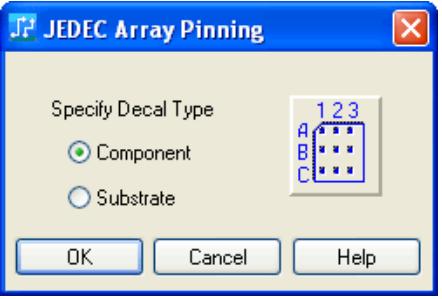
使用 JEDEC Array Pinning 对话框按照 JEDEC 标准为阵列中的每个管脚分配字母数字字符串。
描述
管脚行从上到下用字母 A 开始编号。不使用字母 I、O、Q、S、X 和 Z。
管脚列从 1 开始编号。对于组件类型,列编号从左到右;对于基板类型,从右到左。对于超过 20 行的阵列,第 21 行指定为 AA,随后的行指定为 AB、AC 等。
对象
Jumper Name Properties 对话框
💃访问方式:
-
选择👉跳线名称 > 右键点击👆 > 属性
-
选择👉跳线 > 右键点击👆 > 属性 > 标签按钮
使用 Jumper Name Properties 对话框修改跳线名称及其属性。
Jumper Pin Properties 对话框
💃访问方式:选择👉跳线管脚 > 右键点击👆 > 属性
使用 Jumper Pin Properties 对话框显示跳线管脚所属的网络、参考标志、管脚号、跳线管脚连接的连接以及所选跳线管脚的坐标。
GUI 参考元素 H-J 跳线管脚属性对话框
Jumper Properties 对话框
💃访问方式:选择👉跳线 > 右键点击👆 > 属性
使用 Jumper Properties 对话框修改跳线位置、标签和大小。
GUI 参考元素 H-J 跳线特性对话框
Jumpers 对话框
💃访问方式:设置> 跳线(跳线对话框)
• 选择👉跳线 > 右键点击👆 > 属性 > 焊盘栈按钮(跳线参数属性对话框)
使用 Jumpers 对话框设置和修改跳线和跳线焊盘栈。您可以在顶部或底部安装层上创建和修改 SMD 跳线(单层跳线)。
描述
Jumpers 对话框的控制会根据您为焊盘样式选择👉的内容而变化。三个主要区别如下图所示:
图 182. 跳线对话框 - 焊盘
图 183. 跳线对话框 - 热设置
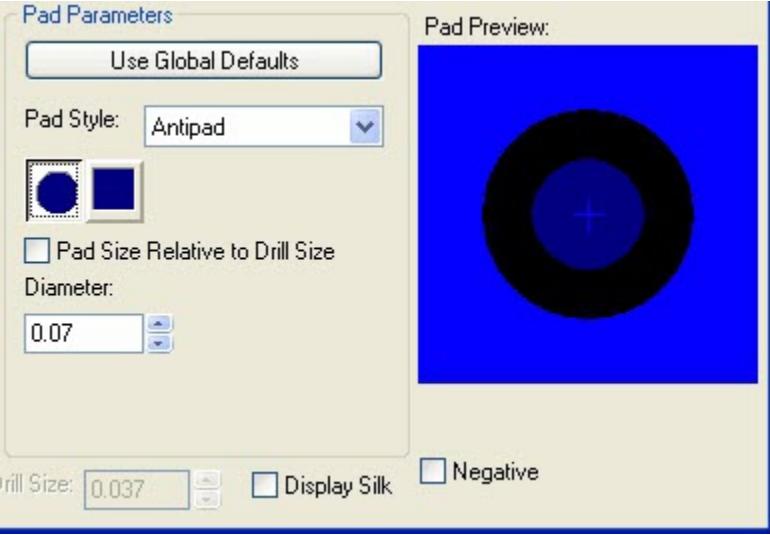
图 184. 跳线对话框 - 反焊盘设置